













-1727942067695.png)




















































-1727942742139.png)


























































































 Xây dựng cấu hình
 Tin công nghệ
 Dịch vụ sửa chữa
 Thu cũ đổi mới
 Tra cứu bảo hành
 Feedback
Tác hại của việc RAM và CPU chạy 100% công suất hẳn là nhiều bạn đã biết, máy tính sẽ bị đơ và xử lý các tác vụ chậm. Thông thường, khi xảy ra việc này bạn thường phải bật Task Manager lên để xem, việc này không khả dụng vì bạn phải kiểm tra thường xuyên. Có một phần mềm sẽ giúp cho bạn biết khi nào máy tính quá tải và sẽ phát ra âm thanh cảnh báo cho bạn biết.
Hướng dẫn cài đặt phần mềm CPU Monitor and Alert sẽ phát ra âm thanh cảnh báo khi máy tính quá tải
Bước 1: Việc đầu tiên phải làm chắc chắn là phải tải phần mềm về rồi, link download mình để bên dưới nhé.
Link tải: CPU Monitor and Alert
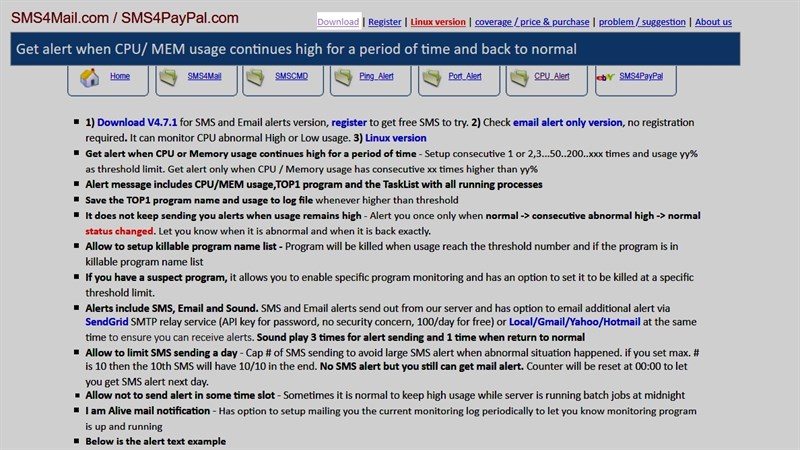
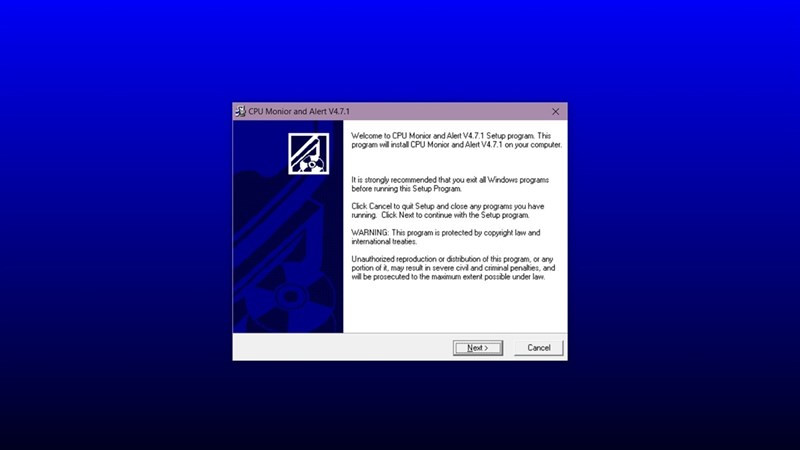
Bước 2: Sau khi tải về, mở thư mục Downloads của bạn file có tên là cpu_alert_v4.5.exe hãy mở file đó lên và tiến hành cài đặt.

Bước 3: Ở đây bạn có thấy các bước cài đặt như các phần mềm khác cứ bấm Next để cài đặt thôi.
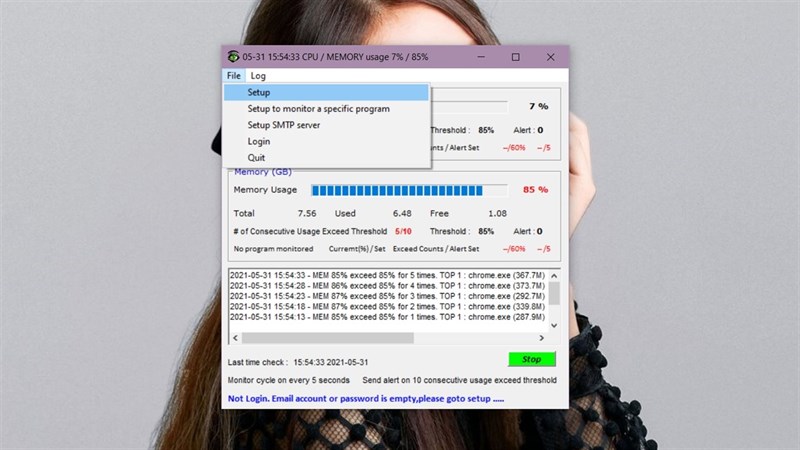
Bước 4: Sau khi cài đặt xong bạn có thể thấy phần mềm sẽ hiển thị những chỉ số đang chạy của máy tính. Mở phần Setup để cài đặt các chỉ số này khi vượt ngưỡng sẽ cảnh báo cho bạn.
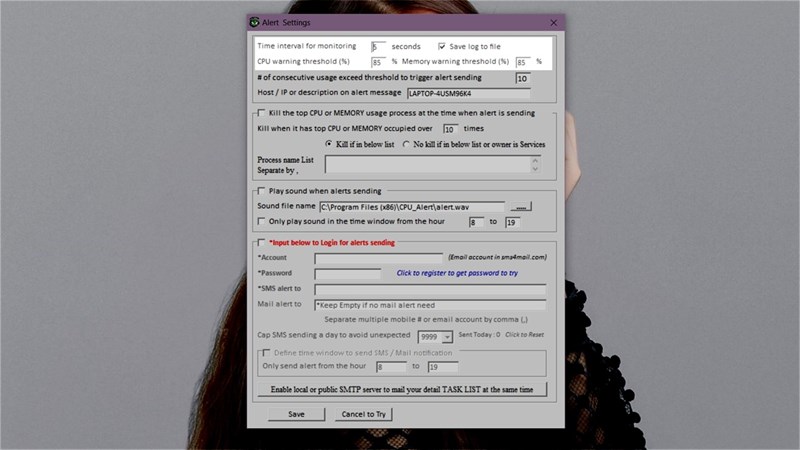
Bước 5: Ở đây bạn sẽ thấy 3 chỉ số quan trọng Time interval for monitoring (thời gian quét máy tính), CPU warning threshold (%) (khi CPU chạy đến mức này báo động), Memory warning threshold (%) (khi RAM chạy đến mức này sẽ báo động). Những chỉ số này bạn có thể tùy chỉnh cho phù hợp với khả năng của máy tính.
Bước 6: Sau khi chọn được ngưỡng báo động thì bạn cần lưu ý đánh dấu tick vào ô Play warning sound every time the usage exceed the threshold limit (phát ra âm thanh khi máy tính chạy đến ngưỡng cho phép mà bạn đã chọn ở trên).

Bước 7: Chọn file âm phát ra ở dòng Sound file name thích nghe âm thanh nào thì chọn thôi. Bạn cũng có thể chọn file nhạc nhưng hãy lưu ý phần mở rộng của file âm thanh phải có phần đuôi là .wav.
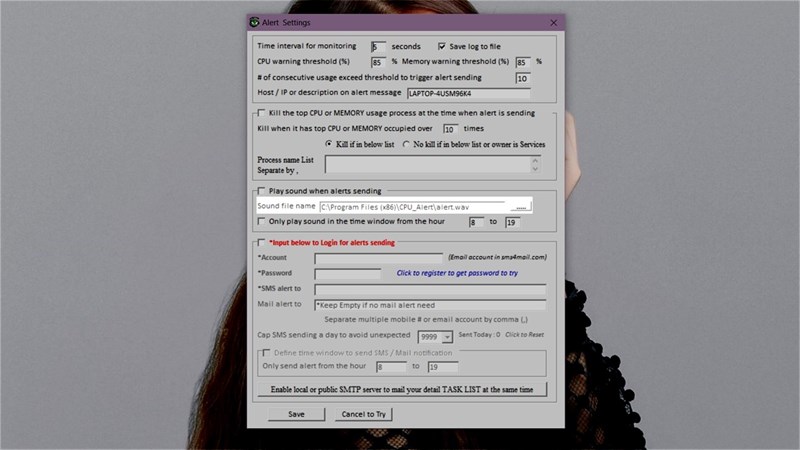
Bước 8: Cuối cùng bấm Save là xong, khi nào bạn muốn tắt phần mềm bấm Stop là được.

Đến đây bạn đã có thêm một phần mềm hữu ích giúp cho máy tính hay hơn, thông minh hơn. Nếu thấy bài viết hữu ích cho mình xin một like và một share nhé. Rất cảm ơn anh em đã xem bài viết.
Ce: Nguyen Thang Khang

Hải Phòng Computer – Chuyên cung cấp các mẫu PC gaming, PC đồ hoạ, PC giả lập, PC văn phòng,.. Chúng tôi mang đến cho bạn lựa chọn pc chất lượng tốt nhất, giá rẻ nhất, thời gian bảo hành dài nhất, nhiều ưu đãi nhất
– Tư vấn miễn phí xây dựng cấu hình máy tính đồ hoạ, máy tính văn phòng cho mọi khách hàng.
– Cung cấp số lượng lớn tất cả các loại linh kiện máy tính chính hãng của Intel, Asus, Giga, HP, Dell, ….
– Linh kiện được lựa chọn , sàng lọc kỹ càng với độ bền cao, chế độ bảo hành tận nhà tại Hải Phòng và giao hàng tận nơi .
– Miễn phí cài đặt, vệ sinh máy tính tại cửa hàng với mọi khách hàng trong thời gian bảo hành.
– Miễn phí giao hàng, bảo hành tận nơi
– Miễn phí bảo hành phần cứng tại nhà
– Hỗ trợ trả góp lãi suất thấp chỉ cần chứng minh thư (CCCD)
– Đặc biệt, Hải Phòng Computer luôn có nhiều ưu đãi đặc biệt và giá cực tốt cho những quý khách hàng lấy số lượng nhiều cho phòng NET, quán game hoặc trường học, công sở….
Thông tin liên hệ
- Địa chỉ: 84 Quán Nam – Lê Chân – Hải Phòng
- Hotline: 0899.256.166
- SĐT Kinh Doanh: 0987191515