














-1727942067695.png)




















































-1727942742139.png)


























































































 Xây dựng cấu hình
 Tin công nghệ
 Dịch vụ sửa chữa
 Thu cũ đổi mới
 Tra cứu bảo hành
 Feedback
Ransomware Protection là tính năng bảo mật mạnh mẽ có sẵn trên Windows 11, giúp bảo vệ thiết bị của bạn khỏi các cuộc tấn công ransomware. Tuy nhiên, mặc định tính năng này bị tắt trên tất cả các thiết bị. Trong bài viết này, chúng tôi sẽ hướng dẫn bạn cách kích hoạt tính năng Ransomware Protection để bảo vệ dữ liệu quan trọng của mình khỏi các mối đe dọa từ phần mềm độc hại.
Tấn Công Ransomware Là Gì?
Ransomware là phần mềm độc hại nhắm vào dữ liệu quan trọng của bạn, như tài liệu, ảnh và video. Sau khi mã hóa các tệp này, hacker yêu cầu bạn trả tiền chuộc để giải mã. Các cuộc tấn công ransomware diễn ra nhanh chóng, khiến bạn không kịp phản ứng và mất quyền truy cập vào các tệp quan trọng.
Việc hiểu rõ cơ chế tấn công ransomware giúp bạn nhận thức được tầm quan trọng của việc bảo vệ dữ liệu và tài khoản của mình. Bật tính năng Ransomware Protection giúp bạn ngăn chặn nguy cơ này ngay từ đầu.

Tại Sao Nên Kích Hoạt Ransomware Protection?
Ransomware có thể xâm nhập vào thiết bị của bạn qua nhiều cách, từ việc nhấp vào liên kết độc hại đến việc tải xuống phần mềm không an toàn. Tính năng Ransomware Protection của Windows sẽ bảo vệ dữ liệu của bạn khỏi các cuộc tấn công này, ngay cả khi bạn vô tình tải xuống phần mềm độc hại.
Tính năng Controlled Folder Access ngăn các ứng dụng không xác định sửa đổi các thư mục quan trọng của bạn, bảo vệ các tệp dữ liệu khỏi bị mã hóa bởi ransomware. Đây là một biện pháp bảo vệ rất hiệu quả giúp bạn tránh khỏi việc mất tiền chuộc cho kẻ tấn công.
Không giống như các phần mềm bảo mật của bên thứ ba, tính năng này được tích hợp sẵn trong Windows và miễn phí, giúp bạn bảo vệ thiết bị mà không cần phải chi trả thêm phí dịch vụ hàng tháng.
Cách Kích Hoạt Ransomware Protection Trên Windows 11
Để kích hoạt tính năng Ransomware Protection trên Windows 11, bạn cần làm theo các bước sau:
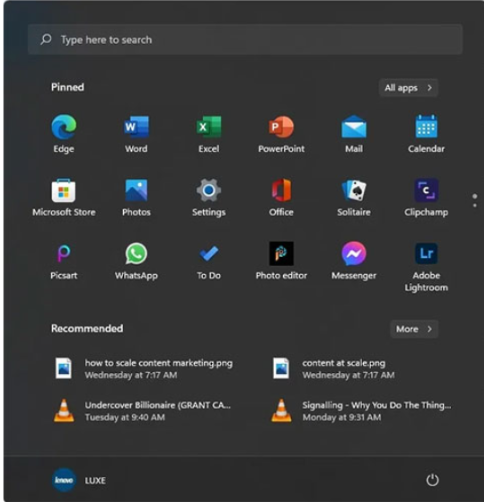
- Mở Cài Đặt: Nhấn vào nút Start và chọn Settings, hoặc sử dụng thanh tìm kiếm để tìm Settings.
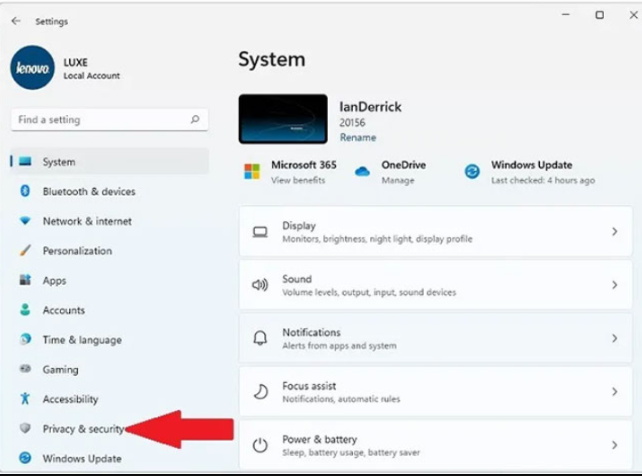
- Truy Cập Privacy & Security: Trong cửa sổ Settings, chọn Privacy & Security.
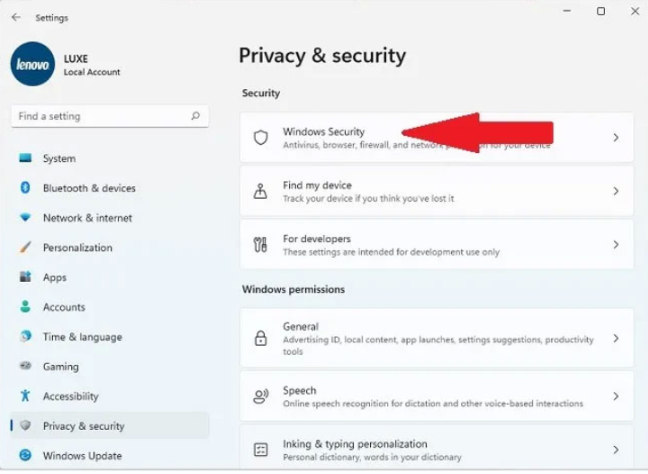
- Mở Windows Security: Tìm mục Windows Security và nhấn vào Open Windows Security.
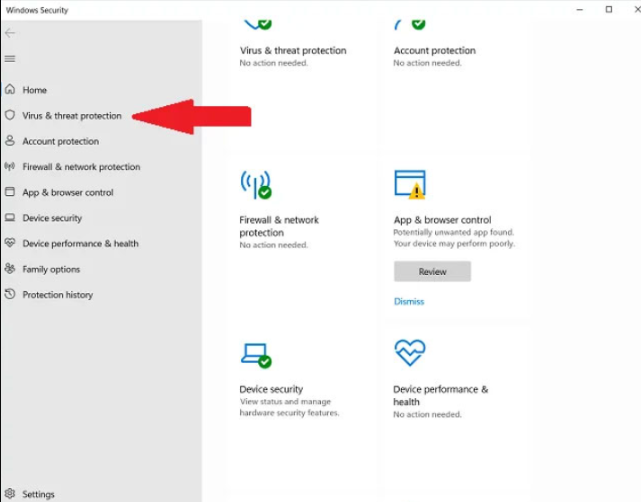
- Đi tới Virus & Threat Protection: Trong cửa sổ Windows Security, chọn Virus & Threat Protection.
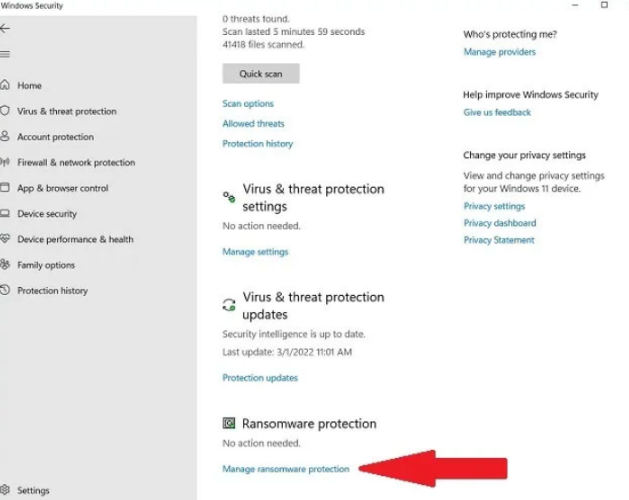
- Tìm Tùy Chọn Ransomware Protection: Cuộn xuống và nhấp vào Manage Ransomware Protection.
- Kích Hoạt Controlled Folder Access: Trong phần Controlled Folder Access, bật tính năng này bằng cách chuyển công tắc sang On.
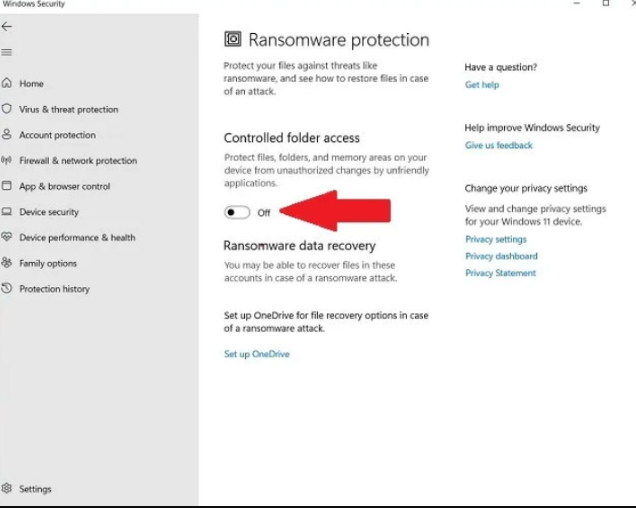
- Tính năng Ransomware Protection sẽ được kích hoạt ngay lập tức, bảo vệ dữ liệu của bạn khỏi các cuộc tấn công ransomware.
Sử Dụng PC Với Tính Năng Ransomware Protection Đã Kích Hoạt
Khi tính năng này đã được kích hoạt, bạn có thể cần thêm một số ứng dụng vào danh sách trắng để tránh bị cảnh báo sai. Các bước sau giúp bạn thực hiện điều này:
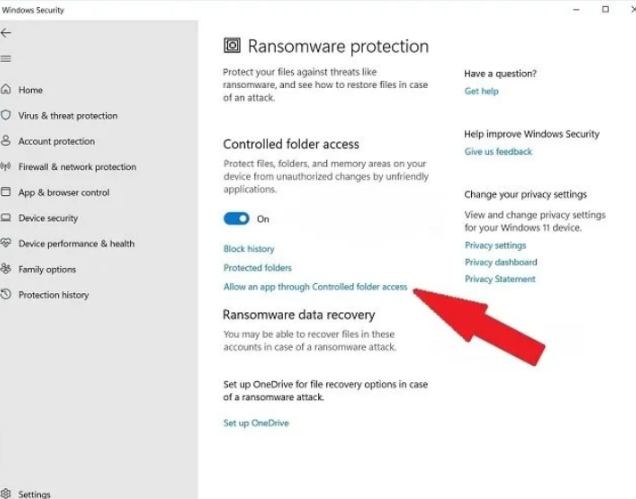
- Thêm Ứng Dụng Vào Danh Sách Trắng: Trong cửa sổ Controlled Folder Access, nhấp vào Allow an app through Controlled folder access.
- Thêm Ứng Dụng Được Cho Phép: Nhấn vào Add an allowed app và chọn ứng dụng bạn muốn cho phép truy cập thư mục được bảo vệ.
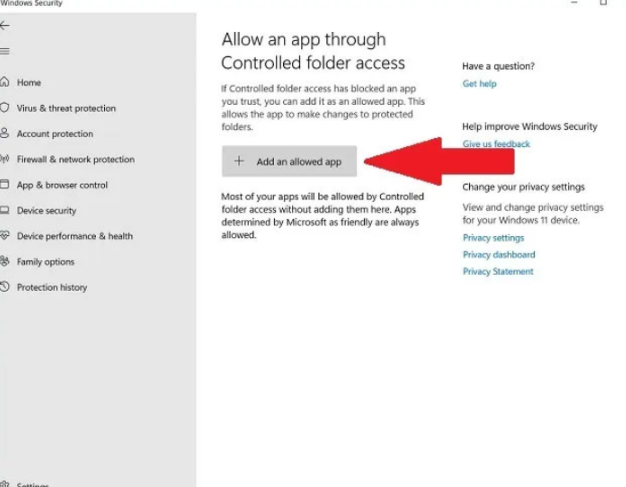
- Chọn Ứng Dụng: Bạn có thể chọn Browse all apps để duyệt qua các ứng dụng đã cài đặt hoặc chọn Recently blocked apps để xem các ứng dụng bị chặn gần đây.
Kết Luận
Kích hoạt tính năng Ransomware Protection trên Windows 11 là một biện pháp bảo mật quan trọng giúp bảo vệ dữ liệu và thiết bị của bạn khỏi các cuộc tấn công ransomware. Bằng cách bật tính năng này, bạn không chỉ bảo vệ được các tệp quan trọng mà còn tránh được những tổn thất tài chính khi bị tấn công.
Hãy đảm bảo rằng tính năng bảo vệ này luôn được bật để đảm bảo an toàn cho hệ thống của bạn và tránh những mối đe dọa từ phần mềm độc hại.
Xem thêm:
Hướng Dẫn Bật Và Tắt Tường Lửa Trên Máy Tính Windows 7/10
Hướng dẫn tải driver Realtek High Definition Audio cho Windows 11
Liên Hệ Với Hải Phòng Computer
- Địa chỉ: 82,84 Quán Nam – Lê Chân – Hải Phòng
- Điện thoại: 0987.191.515
- Email: cskh.hpccom@gmail.com
- Website: haiphongcomputer.vn