













-1727942067695.png)




















































-1727942742139.png)


























































































 Xây dựng cấu hình
 Tin công nghệ
 Dịch vụ sửa chữa
 Thu cũ đổi mới
 Tra cứu bảo hành
 Feedback
Khi Adobe phát hiện các hành vi vi phạm bản quyền hoặc phần mềm giả mạo, việc "quét bản quyền" có thể gây ra những vấn đề như lỗi kích hoạt, phần mềm không hoạt động hoặc yêu cầu nhập lại giấy phép. Dưới đây là những nguyên nhân phổ biến và cách khắc phục khi gặp vấn đề với việc quét bản quyền của Adobe đơn giản nhất.
Nguyên nhân Adobe quét bản quyền:
- Sử dụng phần mềm không có bản quyền: Nếu bạn đang sử dụng phần mềm Adobe không hợp pháp, hệ thống của Adobe sẽ tự động phát hiện và yêu cầu bạn phải kích hoạt bản quyền.
- Sử dụng phần mềm bị crack hoặc giả mạo: Phần mềm đã bị sửa đổi hoặc crack để bỏ qua việc kiểm tra bản quyền cũng sẽ bị phát hiện.
- Sử dụng tài khoản hoặc giấy phép không hợp lệ: Việc đăng nhập bằng tài khoản không hợp lệ hoặc sử dụng giấy phép đã hết hạn có thể gây ra lỗi.
- Cài đặt phần mềm trên quá nhiều thiết bị: Nếu bạn đã cài đặt phần mềm Adobe trên nhiều thiết bị hơn so với số lượng giấy phép cho phép, phần mềm sẽ không hoạt động.
- Lỗi trong quá trình kích hoạt hoặc đồng bộ hóa giấy phép: Nếu có sự cố trong quá trình kích hoạt, phần mềm có thể không nhận dạng đúng giấy phép của bạn.
Cách Khắc Phục Adobe Quét Bản Quyền
1. Lỗi “This Unlicensed Photoshop App Has Been Disabled”
Lỗi này thường xảy ra nếu bạn đang sử dụng Photoshop bản crack không có bản quyền. Photoshop sẽ phát hiện ra và yêu cầu bạn mua ứng dụng có bản quyền hoặc cho bạn dùng thêm 10 ngày trước khi Adobe chặn hoàn toàn quyền truy cập của bạn vào ứng dụng.
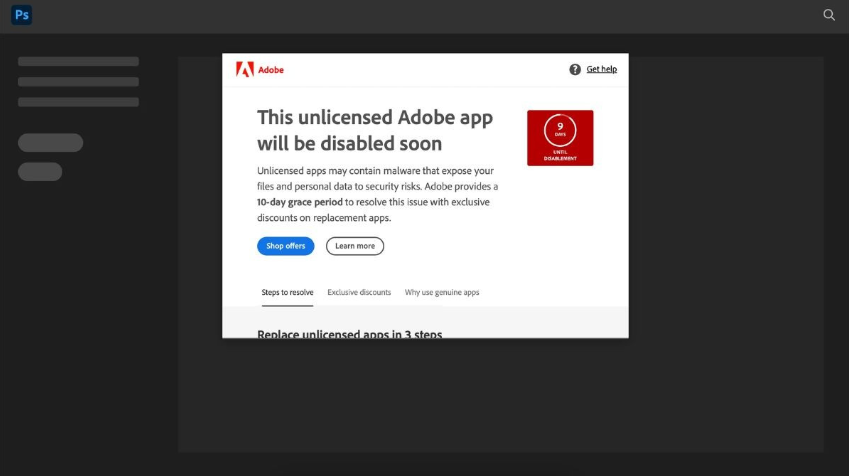
Cách khắc phục:
- Dùng Photoshop và Tắt Internet, Wifi: Nếu bạn đang sử dụng Photoshop bản crack, bạn có thể tắt wifi hoặc ngắt kết nối internet khi khởi động phần mềm. Lúc này, Photoshop sẽ không thể kết nối đến Internet để check bản quyền phần mềm. Nếu bạn bị check bản quyền thì bạn có thể xoá Photoshop và cài lại phiên bản khác (Dùng Photoshop bản crack từ 2023 trở lại sẽ tránh được vấn đề bị quét bản quyền).
2. Chặn Check Bản Quyền Trên Windows
Bước 1: Tải tệp CCStopper.zip TẠI ĐÂY.
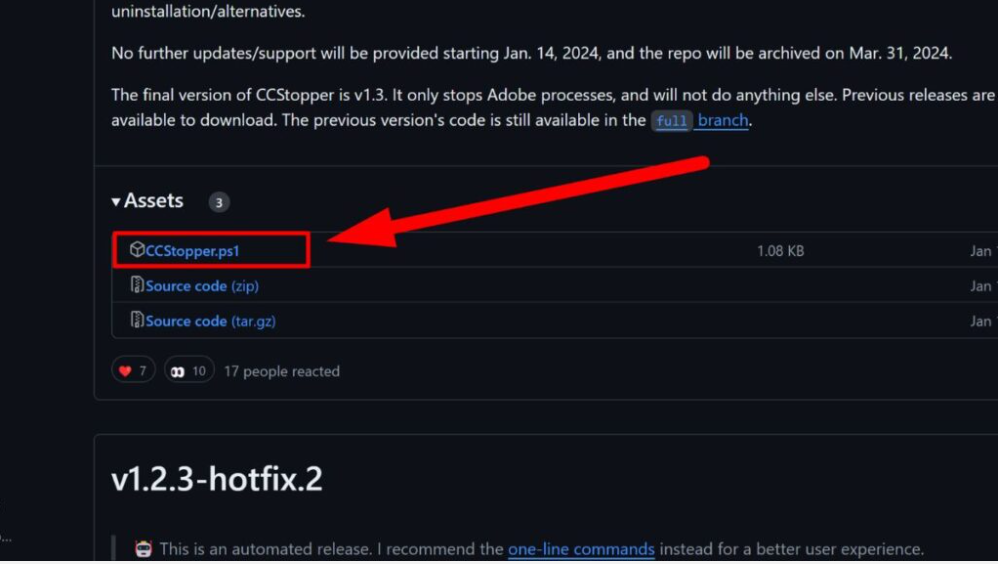
Bước 2: Giải nén và chạy tệp CCStopper với quyền quản trị viên (Run As Administrator).
Bước 3: Sau khi khởi chạy CCStopper, một bảng Script sẽ hiện ra và bạn nhấp theo thứ tự sau:
- Số 1: Để nó ngừng tất cả phần mềm Adobe đang chạy.
- Số 2: Add file Host giúp chặn tất cả truy cập đến Adobe để check bản quyền.
- Số 3: Tạo file path giúp ngăn hội thoại check bản quyền.
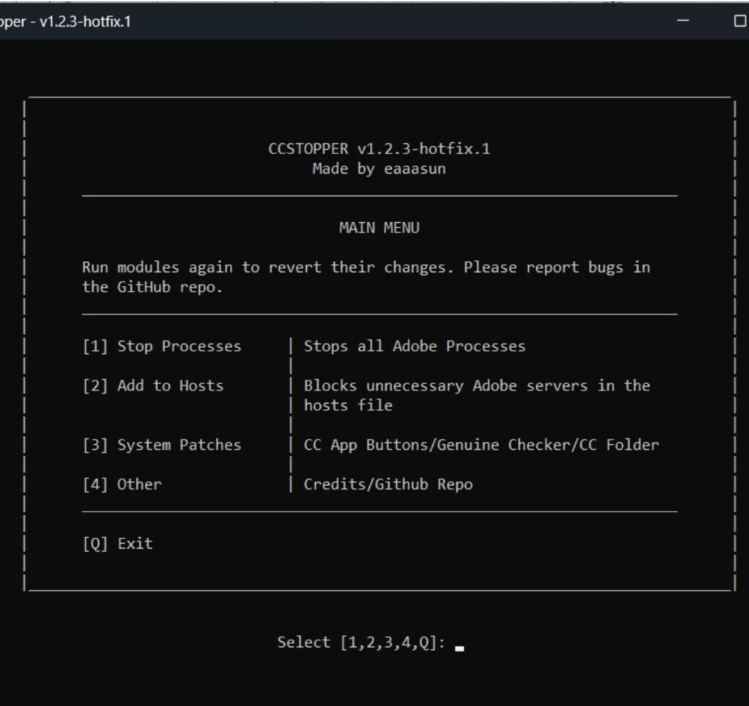
Lưu ý: Sau mỗi lần thao tác xong, nhấn phím Q để quay lại và làm bước kế tiếp.
Bước 4: Sau khi nhấn số 3, một bảng Script khác sẽ xuất hiện. Nhấn các phím theo thứ tự:
- Phím 1: Fix lỗi Start Trial.
- Phím 2: Chặn check bản quyền phần mềm.
- Phím 3: Ẩn thư mục Creative Cloud.
Bước 5: Vào Control Panel > Tìm Adobe Genuine Service > Uninstall.
Bước 6: Nhấn phím Windows > Tìm kiếm và bật Windows Defender Firewall. Nếu báo màu xanh là tường lửa đã được bật, nếu báo đỏ thì tiếp tục làm theo các bước dưới đây.
Bước 7: Chọn Change Notification Setting > Bật Turn on tất cả các mục.
Bước 8: Nhấp chuột phải vào biểu tượng Photoshop trên màn hình chính > Chọn Properties > Copy đường dẫn ở mục Target.
Bước 9: Nhấn Windows > Tìm và bật Windows Defender Firewall with Advanced Security > Nhấn vào mục Inbound Rules > Chọn New Rule... > Chọn Program > Next > Paste đường dẫn vào mục This Program Path > Chọn đúng phần mềm Photoshop của bạn > Open > Block the connection.
3. Chặn Check Bản Quyền Trên macOS
Bước 1: Đóng tất cả các chương trình Adobe của bạn.
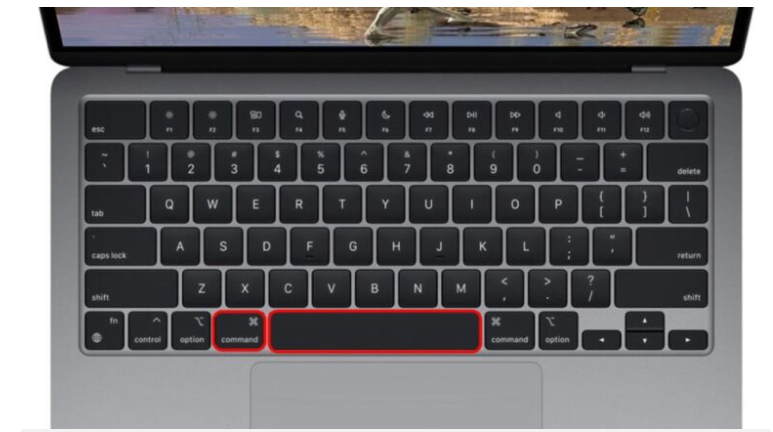
Bước 2: Mở Terminal bằng Command + Phím cách > Gõ Terminal và nhấn Enter.
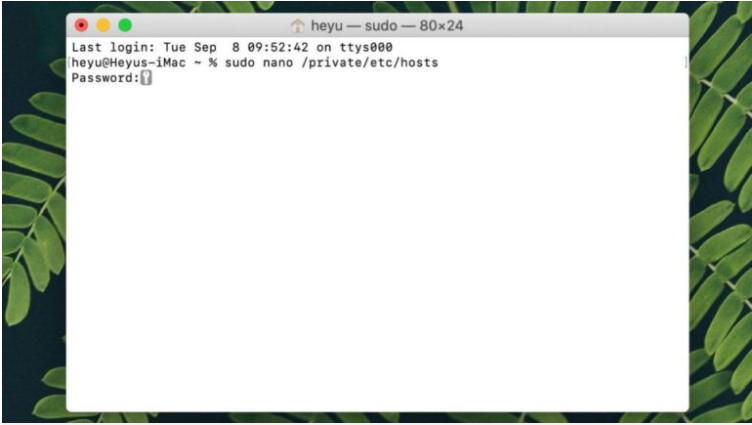
Bước 3: Nhập sudo nano /etc/hosts > Nhấn Enter > Nhập mật khẩu của bạn và nhấn Enter.
Bước 4: Cuộn xuống cuối tệp rồi sao chép và dán tất cả địa chỉ IP dưới đây:
Bước 5: Nhấn Control + X và Y để lưu thay đổi.
4. Liên Hệ Hỗ Trợ Adobe
Nếu các cách trên không hiệu quả, bạn có thể liên hệ với đội ngũ hỗ trợ của Adobe để được trợ giúp trực tiếp.
Kết luận
Trên đây là các bước giúp bạn khắc phục lỗi Adobe quét bản quyền trên PC đồ họa. Hãy đảm bảo bạn sử dụng phần mềm bản quyền và luôn kiểm tra giấy phép của mình để tránh gặp phải những vấn đề không đáng có.
Xem thêm:
Top 5 Cấu Hình PC Làm Adobe Premiere Pro Hiệu Quả Nhất 2024
Cấu Hình Tối Ưu Cho Adobe Premiere Pro
Liên Hệ Với Hải Phòng Computer
- Địa chỉ: 82,84 Quán Nam – Lê Chân – Hải Phòng
- Điện thoại: 0987.191.515
- Email: cskh.hpccom@gmail.com
- Website: haiphongcomputer.vn