














-1727942067695.png)




















































-1727942742139.png)


























































































 Xây dựng cấu hình
 Tin công nghệ
 Dịch vụ sửa chữa
 Thu cũ đổi mới
 Tra cứu bảo hành
 Feedback
Windows 11 được tích hợp sẵn Windows Defender Firewall (tường lửa) nhằm bảo vệ máy tính khỏi các mối đe dọa từ internet và mạng nội bộ. Tuy nhiên, trong một số trường hợp, người dùng cần tắt tường lửa Windows 11 để cài đặt phần mềm, chơi game, chia sẻ dữ liệu qua mạng LAN hoặc xử lý các lỗi kết nối.
Bài viết này hướng dẫn 3 cách tắt firewall Windows 11 đơn giản, chi tiết và an toàn, đồng thời hướng dẫn bật lại khi cần thiết.
Khi nào nên tắt tường lửa Windows 11?
Mặc dù tường lửa là một lớp bảo mật quan trọng, bạn có thể tạm thời vô hiệu hóa Windows Defender Firewall trong các trường hợp sau:
-
Cài đặt phần mềm hoặc game bị chặn bởi tường lửa.
-
Chia sẻ file, máy in qua mạng nội bộ nhưng bị hạn chế.
-
Kiểm tra, cấu hình mạng hoặc thiết bị mới.
-
Kết nối tới server, VPN hoặc ứng dụng yêu cầu mở cổng đặc biệt.
Lưu ý: Không nên tắt tường lửa Windows 11 vĩnh viễn vì sẽ khiến máy tính dễ bị tấn công. Nên tắt tạm thời và bật lại ngay khi không còn cần thiết.
Cách 1: Tắt tường lửa Windows 11 qua Control Panel
Đây là cách truyền thống và dễ thao tác.
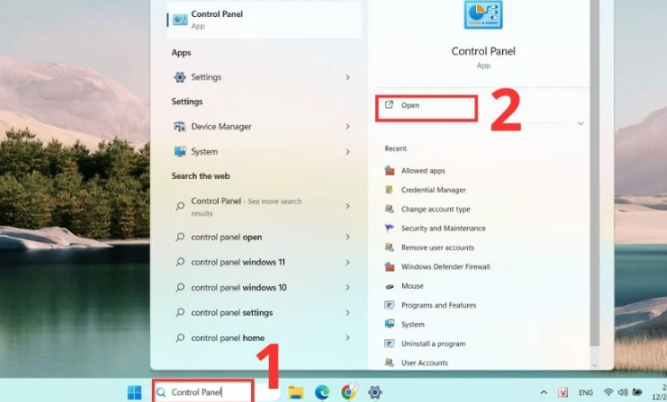
- Bước 1: Nhấn phím Windows hoặc nút Start, gõ “Control Panel” và mở.
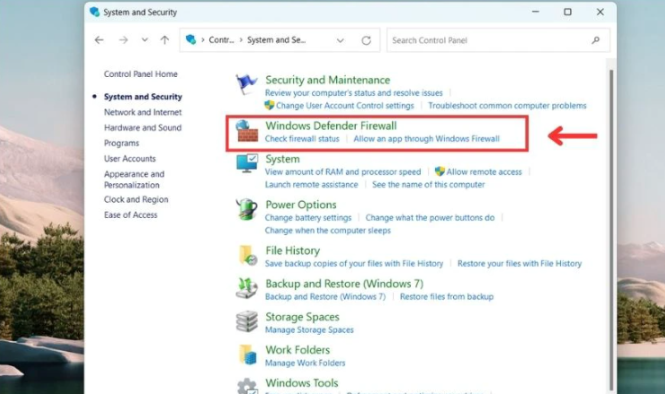
- Bước 2: Chọn System and Security → Windows Defender Firewall.
- Bước 3: Nhấp Turn Windows Defender Firewall on or off ở thanh bên trái.
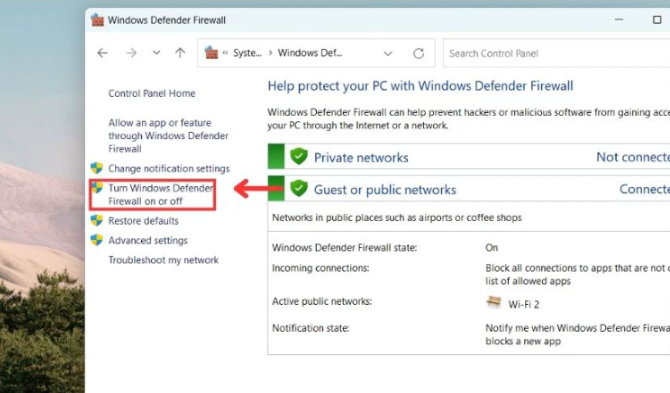
- Bước 4: Trong mục Private network settings và Public network settings, chọn Turn off Windows Defender Firewall (not recommended) để tắt.
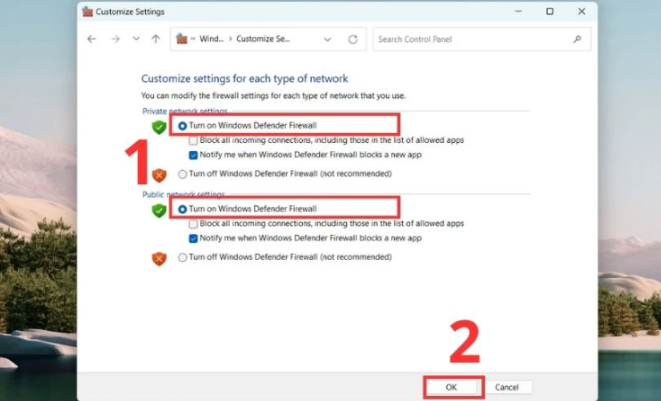
- Bước 5: Nhấn OK để lưu thay đổi.
- Ưu điểm: Dễ thực hiện, không yêu cầu kiến thức kỹ thuật.
- Nhược điểm: Thao tác lâu hơn so với cách dùng dòng lệnh.
Cách 2: Tắt tường lửa Windows 11 bằng Windows Security
Windows Security là trung tâm bảo mật tích hợp trong Windows 11, cho phép tắt firewall nhanh chóng.
- Bước 1: Nhấn Windows, tìm “Windows Security” và mở ứng dụng.
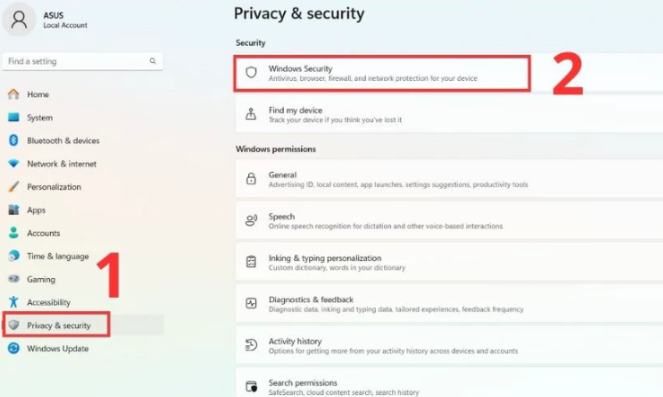
- Bước 2: Chọn Firewall & network protection.
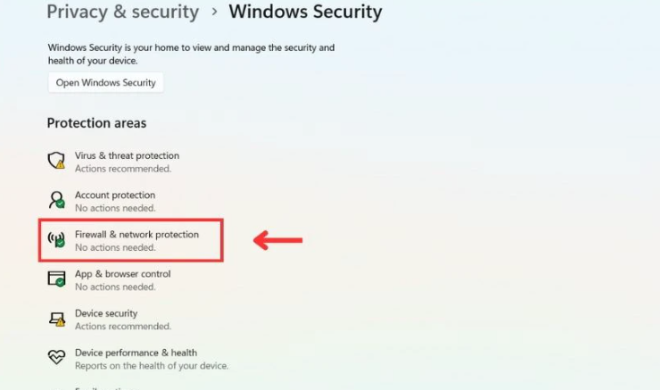
- Bước 3: Chọn mạng muốn tắt tường lửa (Domain, Private hoặc Public).
- Bước 4: Chuyển công tắc Microsoft Defender Firewall từ On sang Off.
- Bước 5: Lặp lại thao tác cho cả ba loại mạng nếu muốn tắt hoàn toàn.
Để bật lại tường lửa Windows 11, chỉ cần gạt công tắc từ Off sang On.
Cách 3: Tắt tường lửa Windows 11 bằng Command Prompt (CMD)
Phương pháp này phù hợp với người am hiểu kỹ thuật hoặc cần thao tác nhanh.
- Bước 1: Nhấn Windows, gõ “cmd”, chọn Run as administrator để mở Command Prompt với quyền quản trị.
- Bước 2: Nhập lệnh để tắt toàn bộ tường lửa:
- Bước 3: Nhập lệnh để bật lại tường lửa:
Một số lệnh CMD khác:
-
Tắt/bật tường lửa người dùng hiện tại:
-
Tắt/bật tường lửa Domain network:
-
Tắt/bật tường lửa Public network:
-
Tắt/bật tường lửa Private network:
So sánh ba cách tắt tường lửa Windows 11
| Phương pháp | Thời gian thao tác | Mức độ dễ sử dụng | Đối tượng phù hợp |
|---|---|---|---|
| Control Panel | 1-2 phút | Dễ | Người mới |
| Windows Security | 1 phút | Dễ | Người dùng phổ thông |
| CMD | 5-10 giây | Trung bình | Kỹ thuật viên, người rành máy tính |
Để bật Tường Lửa Windows 11, bạn làm theo các bước sau:
-
Mở Settings:
-
Nhấn tổ hợp phím Windows + I để mở cửa sổ Settings.
-
-
Đi đến phần Privacy & Security:
-
Chọn mục Privacy & Security ở bên trái.
-
-
Chọn Windows Security:
-
Trong phần Privacy & Security, chọn Windows Security.
-
-
Chọn Firewall & network protection:
-
Trong cửa sổ Windows Security, nhấp vào Firewall & network protection.
-
-
Bật Tường Lửa:
-
Bạn sẽ thấy các loại mạng hiện tại (Private Network, Public Network, Domain Network). Nhấp vào từng mạng và bật Windows Defender Firewall bằng cách chọn Turn on.
-
Sau khi thực hiện các bước trên, Tường Lửa của Windows 11 sẽ được bật và bảo vệ hệ thống của bạn khỏi các kết nối không an toàn.
Kết luận
Việc tắt tường lửa Windows 11 có thể giúp bạn khắc phục sự cố kết nối, cài đặt phần mềm hoặc thực hiện cấu hình mạng. Tuy nhiên, hãy chỉ tắt trong thời gian ngắn và bật lại ngay để đảm bảo an toàn cho hệ thống.
HPCOM không chỉ cung cấp PC, laptop cài sẵn Windows 11 bản quyền mà còn hỗ trợ khách hàng trong quá trình cài đặt, cấu hình và tối ưu hệ thống, bao gồm cả các thao tác bảo mật như bật/tắt Windows Defender Firewall. Khi mua máy tại HPCOM, bạn sẽ được kỹ thuật viên hướng dẫn chi tiết cách tùy chỉnh tường lửa, bảo đảm vừa an toàn vừa đáp ứng nhu cầu sử dụng của bạn.
Liên Hệ Với Hải Phòng Computer
- Địa chỉ: 82,84 Quán Nam – Lê Chân – Hải Phòng
- Điện thoại: 0899.256.166
- Email: cskh.hpccom@gmail.com
- Website: haiphongcomputer.vn