













-1727942067695.png)



















































-1727942742139.png)


























































































 Xây dựng cấu hình
 Tin công nghệ
 Dịch vụ sửa chữa
 Thu cũ đổi mới
 Tra cứu bảo hành
 Feedback
Windows 11 được đánh giá là đẹp đẽ, có tính thẩm mỹ cao hơn so với Windows 10. Tuy nhiên, không phải ai cũng thích những thứ mới mẻ mà Windows 11 mang lại. Nếu đã trót lên Windows 11 mà lại không thích giao diện của nó và cũng không muốn trở về Windows 10 thì bạn có thể thử cách tùy biến dưới đây.
Tùy biến giao diện, hay còn gọi là custom giao diện hiện nay không còn phổ biến như trước nữa. Dẫu vậy, nó vẫn rất hữu ích trong trường hợp bạn muốn làm mới chiếc máy tính của mình. Trong bài viết này, Mình sẽ hướng dẫn bạn cách tùy biến giao diện Windows 11 trở thành macOS.
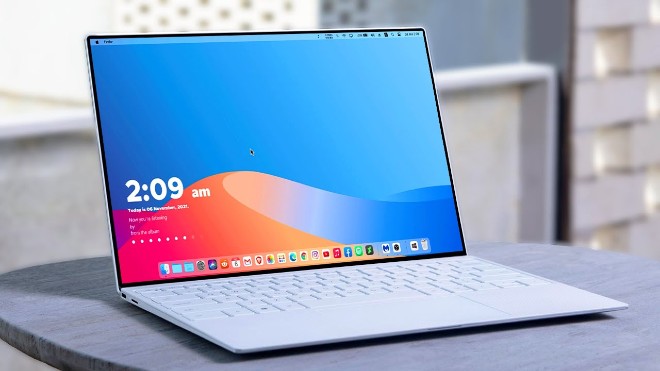
Video hướng dẫn tùy biến giao diện Windows 11 trở thành macOS được thực hiện bởi kênh YouTube Tech Rifle. Để thành công, bạn sẽ phải kết hợp nhiều phần mềm, công cụ và theme tùy chỉnh khác nhau. Quá trình này đòi hỏi bạn phải thực hiện thật tỉ mỉ, chính xác. Nếu sai chỉ một bước thôi là kết quả sẽ không được như ý muốn hoặc quá trình cài đặt không thành công.
Những thứ bạn cần chuẩn bị trước khi tiến hành thực hiện tùy biến giao diện Windows 11 thành macOS:
- Máy tính cài đặt Windows 11. Cấu hình càng cao càng tốt để tránh bị lag, chậm sau khi cài đặt một loạt công cụ tùy biến giao diện
- Các công cụ, phần mềm cần thiết cho việc tùy biến giao diện:
- Bluesh của vinithkumar trên DeviantArt
- StartAllBack – Tùy biến Start Menu và Taskbar cho Windows 11
- LIT3 cho Windows của niivu trên DeviantArt
- Công cụ biến giao diện Windows 11 thành macOS
- SecureUxTheme
- BIB3 cho Windows của niivu trên DeviantArt
- Rainmeter
- Mydockfinder
Cre: Kyr Doo-Hyun Quantrimang
Video hướng dẫn tùy biến giao diện Windows 11 trở thành macOS được thực hiện bởi kênh YouTube Tech Rifle
Xem thêm: Cách thêm ứng dụng vào thanh Taskbar Windows 11 để mở nhanh hơn, rất hữu ích mà ai xài cũng nên biết
Hải Phòng Computer – Chuyên cung cấp các mẫu PC gaming, PC đồ hoạ, PC giả lập, PC văn phòng,.. Chúng tôi mang đến cho bạn lựa chọn pc chất lượng tốt nhất, giá rẻ nhất, thời gian bảo hành dài nhất, nhiều ưu đãi nhất
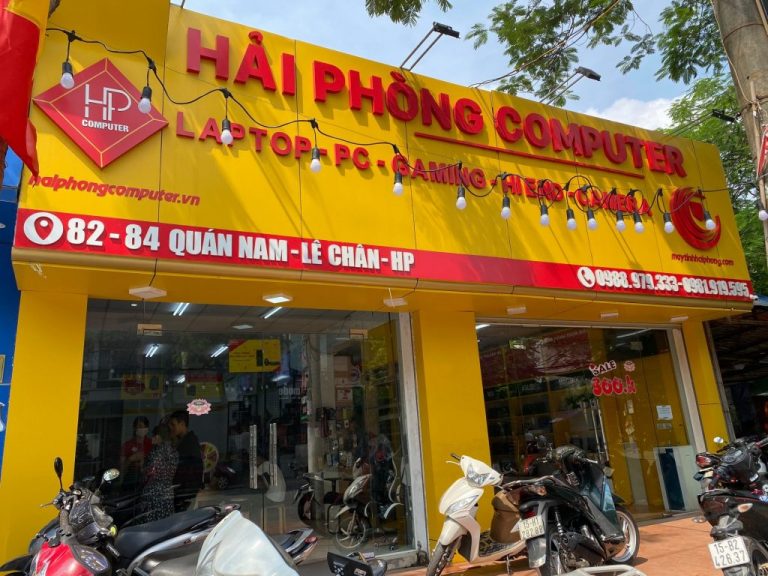
– Tư vấn miễn phí xây dựng cấu hình máy tính đồ hoạ, máy tính văn phòng cho mọi khách hàng.
– Cung cấp số lượng lớn tất cả các loại linh kiện máy tính chính hãng của Intel, Asus, Giga, HP, Dell, ….
– Linh kiện được lựa chọn , sàng lọc kỹ càng với độ bền cao, chế độ bảo hành tận nhà tại Hải Phòng và giao hàng tận nơi .
– Miễn phí cài đặt, vệ sinh máy tính tại cửa hàng với mọi khách hàng trong thời gian bảo hành.
– Miễn phí giao hàng, bảo hành tận nơi
– Miễn phí bảo hành phần cứng tại nhà
– Hỗ trợ trả góp lãi suất thấp chỉ cần chứng minh thư (CCCD)
– Đặc biệt, Hải Phòng Computer luôn có nhiều ưu đãi đặc biệt và giá cực tốt cho những quý khách hàng lấy số lượng nhiều cho phòng NET, quán game hoặc trường học, công sở….
Thông tin liên hệ
- Địa chỉ: 84 Quán Nam – Lê Chân – Hải Phòng
- Hotline: 0899.256.166
- SĐT Kinh Doanh: 0987191515