














-1727942067695.png)




















































-1727942742139.png)


























































































 Xây dựng cấu hình
 Tin công nghệ
 Dịch vụ sửa chữa
 Thu cũ đổi mới
 Tra cứu bảo hành
 Feedback
Vì sao ổ cứng biến mất trên Windows 11?
Tình trạng ổ cứng bị mất trên Windows 11 là lỗi mà nhiều người gặp phải. Có hai nhóm nguyên nhân chính:
-
Nguyên nhân phần cứng: dây cáp kết nối bị lỏng, cổng USB hỏng, ổ cứng không được gắn đúng vị trí, hoặc bản thân ổ cứng gặp sự cố.
-
Nguyên nhân phần mềm: Windows không gán ký tự ổ đĩa, driver lỗi thời, hoặc BIOS chưa nhận diện ổ cứng.
Trước khi thực hiện các bước phức tạp, bạn nên kiểm tra những nguyên nhân cơ bản để loại trừ khả năng lỗi phần cứng.
1. Kiểm tra phần cứng trước tiên
-
Đối với ổ cứng ngoài (HDD/SSD, USB):
-
Thử cắm vào cổng USB khác.
-
Đổi dây cáp kết nối.
-
Kết nối ổ cứng sang một máy tính khác để kiểm tra.
-
-
Đối với ổ cứng trong (gắn trong máy):
-
Mở thùng máy và kiểm tra xem ổ cứng đã gắn chắc vào bo mạch chủ chưa.
-
Đảm bảo dây cấp nguồn và dây SATA/PCIe không bị lỏng.
-
-
Kiểm tra BIOS/UEFI:
-
Khởi động lại máy, nhấn phím F2, F10 hoặc Delete để vào BIOS.
-
Nếu ổ cứng không hiển thị trong BIOS, khả năng cao là lỗi phần cứng.
-
2. Kích hoạt lại ổ cứng trong Device Manager
Windows đôi khi tự vô hiệu hóa thiết bị lưu trữ khiến ổ cứng biến mất khỏi File Explorer. Bạn có thể bật lại theo cách sau:
Bước 1:
-
Nhấn Windows + R, nhập
devmgmt.mscrồi Enter. -
Cửa sổ Device Manager sẽ mở ra.
Bước 2:
-
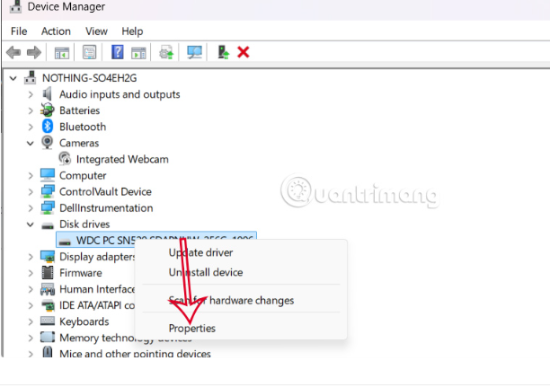
Mở mục Disk Drives.
-
Nhấp chuột phải vào ổ đĩa gặp sự cố → chọn Properties.
Bước 3:
-
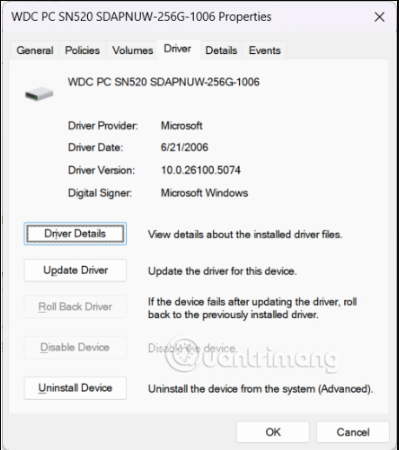
Chuyển sang tab Driver.
-
Nếu thấy tùy chọn Enable Device, nhấn để kích hoạt lại.
3. Cập nhật driver cho ổ cứng
Driver cũ hoặc hỏng có thể khiến Windows không nhận diện được ổ đĩa. Để khắc phục:
-
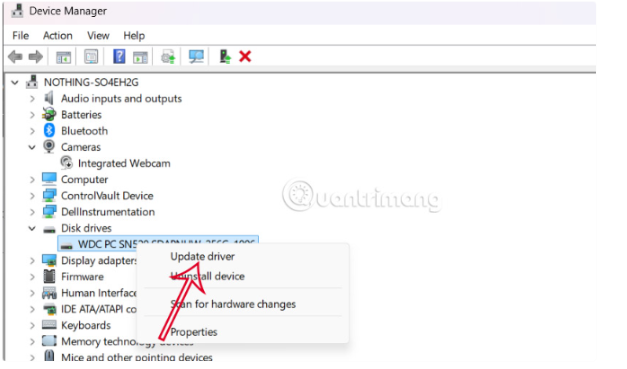
Trong Device Manager, nhấp chuột phải vào ổ cứng bị lỗi.
-
Chọn Update driver.
-
Chọn Search automatically for drivers để Windows tự động tìm phiên bản mới nhất và cài đặt.
Mẹo: Ngoài ra, bạn có thể truy cập website chính thức của nhà sản xuất ổ cứng (Seagate, WD, Samsung, Kingston…) để tải và cài driver mới.
4. Gán lại ký tự ổ đĩa trong Disk Management
Đôi khi ổ cứng vẫn hoạt động bình thường nhưng không được gán ký tự (ví dụ D, E, F…), dẫn đến việc không hiển thị trong File Explorer.
Cách xử lý:
-
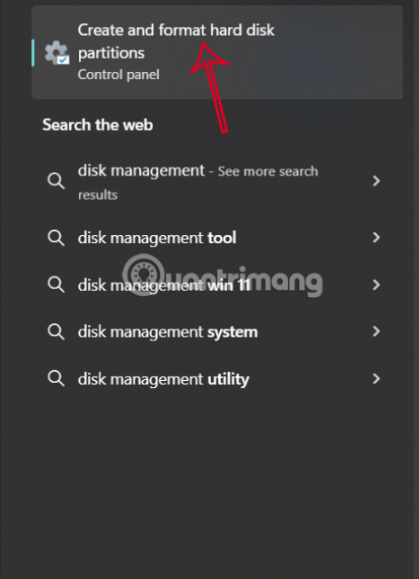
Mở menu tìm kiếm Windows, gõ Disk Management → chọn Create and format hard disk partitions.
-
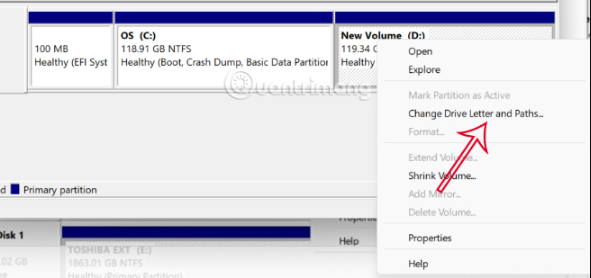
Tại cửa sổ hiển thị danh sách ổ cứng, nhấp chuột phải vào ổ bị mất tên → chọn Change Drive Letter and Paths….
-
Nhấn Add hoặc Change, sau đó gán ký tự ổ đĩa mới (ví dụ: E).
-
Nhấn OK để lưu lại.
Sau bước này, ổ cứng sẽ xuất hiện trở lại trong File Explorer.
5. Một số cách bổ sung
-
Chạy công cụ kiểm tra lỗi (Check Disk):
-
Mở Command Prompt dưới quyền Admin.
-
Nhập lệnh:
chkdsk X: /f /r(thay X bằng ký tự ổ cứng). -
Windows sẽ quét và sửa lỗi hệ thống tập tin.
-
-
Quét virus/malware: Đôi khi phần mềm độc hại cũng khiến Windows không nhận diện ổ cứng. Hãy chạy Windows Security hoặc phần mềm diệt virus uy tín.
-
Cập nhật Windows 11: Các bản vá lỗi mới thường sửa lỗi liên quan đến driver và quản lý lưu trữ.
Kết luận
Lỗi ổ cứng không hiển thị trên Windows 11 không hiếm gặp, nhưng thường có thể xử lý nhanh chóng với các cách trên:
-
Kiểm tra phần cứng và BIOS.
-
Kích hoạt lại ổ đĩa trong Device Manager.
-
Cập nhật driver mới nhất.
-
Gán ký tự ổ đĩa qua Disk Management.
-
Sử dụng các công cụ bổ sung như Check Disk hoặc cập nhật Windows.
Nếu đã thử tất cả mà ổ cứng vẫn không hoạt động, có thể thiết bị đã hỏng vật lý và cần thay thế.
Xem thêm:
Microsoft chính thức phát hành Windows 11 25H2
Hướng dẫn Active Win 11 Pro chi tiết nhất 2025
Cre: bài viết có sử dụng hình ảnh từ quantrimang
Liên Hệ Với Hải Phòng Computer
- Địa chỉ: 82,84 Quán Nam – Lê Chân – Hải Phòng
- Điện thoại: 0899.256.166
- Email: cskh.hpccom@gmail.com
- Website: haiphongcomputer.vn