














-1727942067695.png)




















































-1727942742139.png)


























































































 Xây dựng cấu hình
 Tin công nghệ
 Dịch vụ sửa chữa
 Thu cũ đổi mới
 Tra cứu bảo hành
 Feedback
Trên trình duyệt Firefox và Internet Explorer đều được tích hợp chế độ “Work Offline” (duyệt Web Offline) cho phép người dùng có thể truy cập lại một trang Web và hiển thị lại nội dung các trang web này cả khi máy tính bị mất kết nối Internet.
Một tin vui cho các tín đồ của Chrome là Google cũng đang thử nghiệm tính năng này trên trình duyệt Chrome. Theo đó Chrome sẽ tự động lưu lại nội dung các trang web mà người dùng đã truy cập để sau đó có thể tải và hiển thị lại nội dung các trang web này ngay cả khi không có kết nối Internet.
Tuy nhiên tính năng này vẫn còn đang trong quá trình thử nghiệm nên đôi khi có thể bị lỗi.
Hiện tại, tính năng duyệt Web Offline trên Chrome được mặc định là ẩn, do đó người dùng phải kích hoạt tính năng này.
1. Kích hoạt chế độ duyệt Web offline trên Chrome
Để kích hoạt tính năng duyệt Web Offline trên trình duyệt Chrome, bạn thực hiện theo các bước dưới đây:
Lưu ý: Áp dụng cho trình duyệt Chrome trên tất cả các hệ điều hành Windows, Mac, Linux, Chrome OS và Android.
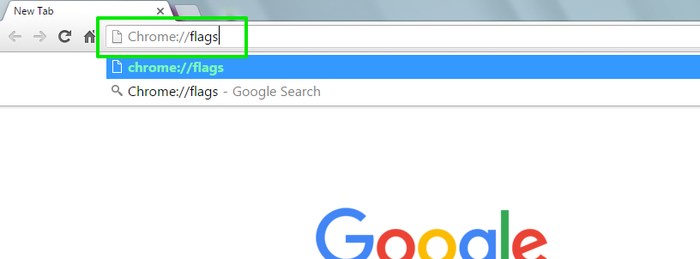
Đầu tiên bạn nhập chrome://flags vào thanh địa chỉ rồi nhấn Enter.
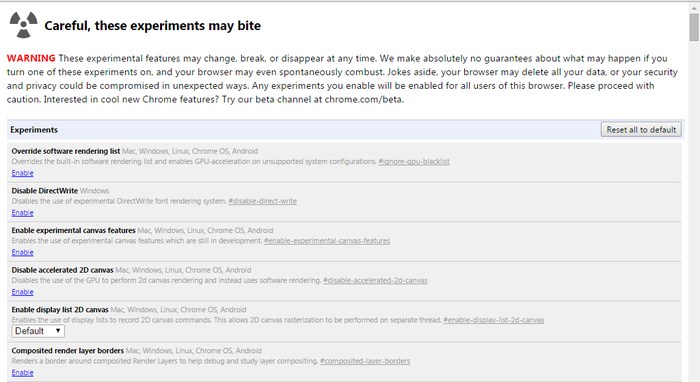
Lúc này trên màn hình sẽ xuất hiện cửa sổ thay đổi thiết lập trình duyệt Chrome.
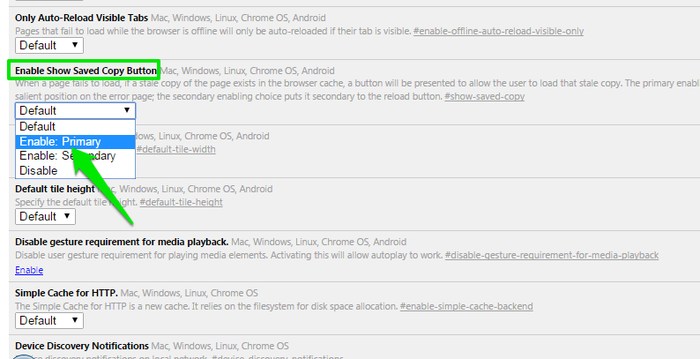
Tại đây bạn tìm tùy chọn Enable Show Saved Copy Button. Bạn có thể cuộn xuống danh sách để tìm tùy chọn hoặc cách nhanh hơn là nhấn tổ hợp phím Ctrl + F để mở khung tìm kiếm, sau đó nhập từ khóa Show saved để tìm tùy chọn.
Sau khi tìm thấy tùy chọn, bạn click vào nút Default để mở menu dạng thả (menu drop-down).
Tại Menu dạng thả này bạn sẽ nhìn thấy 2 tùy chọn để kích hoạt chế độ duyệt Web Offline trên Chrome là: Enable: Primary và Enable: Secondary.
Click chọn 1 trong 2 tùy chọn Enable: Primary hoặc Enable: Secondary. Lúc này bạn sẽ nhìn thấy nút Relaunch Now ở bên dưới. Click vào đó để khởi dộng lại trình duyệt Chrome của bạn.
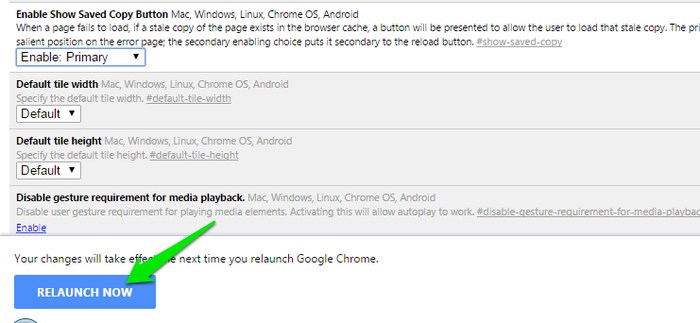
Từ giờ chế độ duyệt Web offline đã được kích hoạt.
2. Mở trang Web Offline
Sau khi đã kích hoạt chế độ duyệt Web offline trên Chrome, bạn có thể truy cập bất kỳ trang Web nào và Chrome sẽ tự động lưu lại nội dung các trang web mà người dùng đã truy cập để sau đó có thể tải và hiển thị lại nội dung các trang web này cả khi không có kết nối Internet.
Khi bạn truy cập bất kỳ trang Web nào mà bị mất mạng, trên màn hình bạn sẽ nhìn thấy nút Show saved copy. Click vào nút đó để tải lại trang.
Chúc các bạn thành công!
Xem thêm các tin khác:
Khắc phục các lỗi thường gặp khi sử dụng camera giám sát
Sửa lỗi “Your Device Is Offline Try a Different Sign-In Method” trên Windows
Thông tin liên hệ
- Địa chỉ: 84 Quán Nam – Lê Chân – Hải Phòng
- Hotline: 0899.256.166
- SĐT Kinh Doanh: 0987191515