














-1727942067695.png)




















































-1727942742139.png)


























































































 Xây dựng cấu hình
 Tin công nghệ
 Dịch vụ sửa chữa
 Thu cũ đổi mới
 Tra cứu bảo hành
 Feedback
“ Chỉ có điện thoại mới ghi âm được thôi, máy tính làm sao ghi âm được”
Máy tính hoàn toàn có thể thu âm được bạn nhé! Cùng theo dõi bài viết dưới đây để tìm hiểu cách ghi âm cực kì đơn giản trên máy tính windows 10 mà không cần cài phần mềm thứ 3 nhé!
Hướng dẫn mở ghi âm trên máy tính windows 10
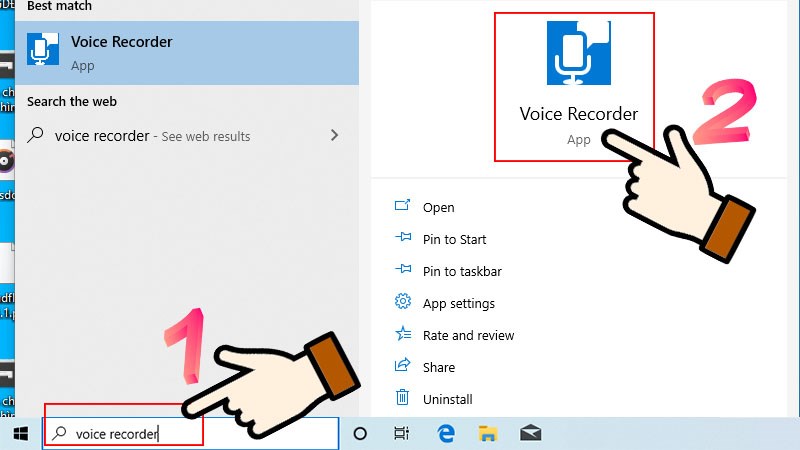
Bước 1: Nhập Voice Recorder vào thanh tìm kiếm góc trái bên dưới màn hình, sau đó chọn Voice Recorder
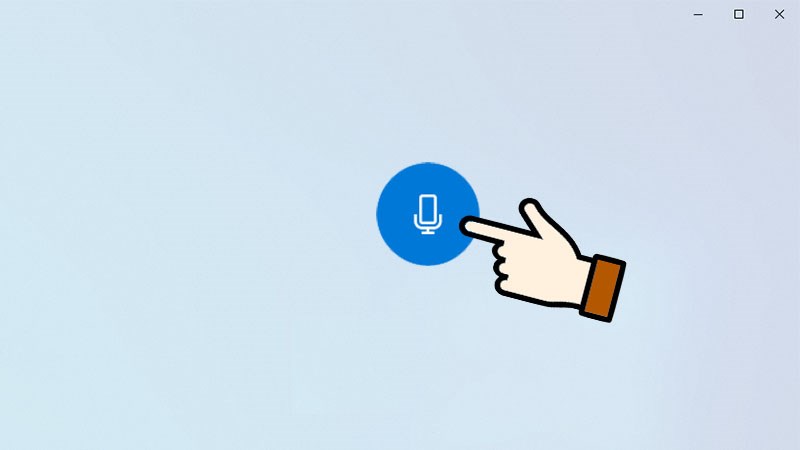
Bước 2: Nhấn vào biểu tượng micro để tiến hành ghi âm (thu âm), xác nhận cho phép truy cập micro.Như vậy bạn đã mở được phần mềm ghi âm rồi.
Hướng dẫn sử dụng phần mềm ghi âm trên Windows 10
Bước 1: Sau khi mở phần mềm ghi âm, màn hình lúc này sẽ hiển thị biểu tượng micro bạn ấy vào để ghi âm. Màn hình hiển thị thời gian ghi âm. Nếu muốn tạm dừng bạn chọn biểu tượng Pause
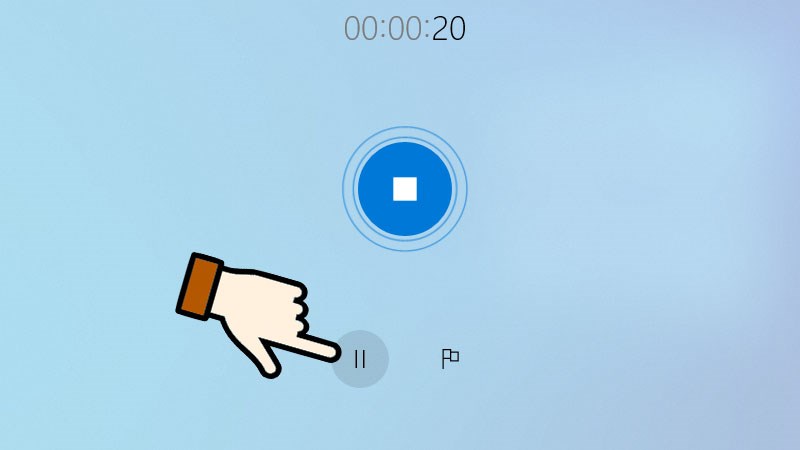
Bước 2: Click chọn biểu tượng gắn cờ để đánh dấu vị trí thu âm quan trọng. Nếu muốn dừng lại, bạn chọn lại vị trí cờ lần nữa sẽ thấy cột mốc thời gian bắt đầu và ngưng gắn cờ.
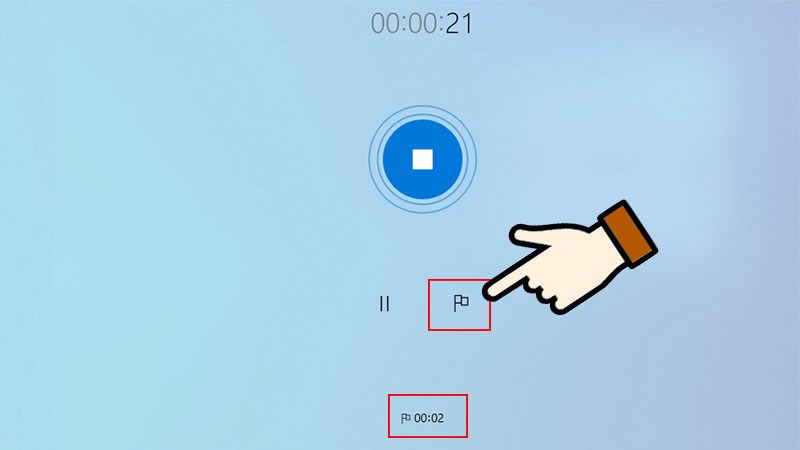
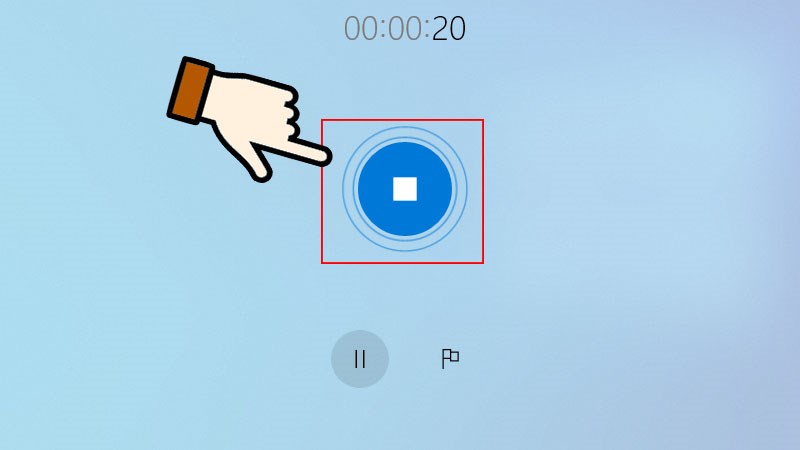
Bước 3: Để dừng và hoàn tất ghi âm, lưu file thì bạn hãy nhấn biểu tượng Stop. File ghi âm sẽ tự động được lưu.
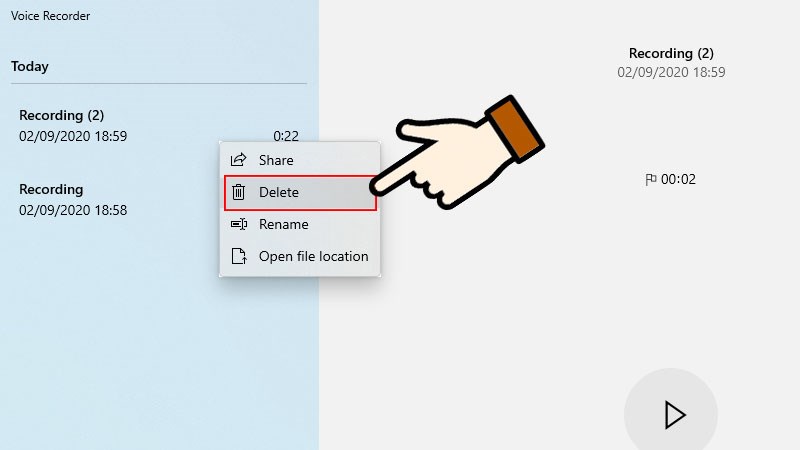
Bước 4: Ngay lập tức các đoạn ghi âm sẽ được hiển thị như bên cạnh hình dưới đây. Để xoá file ghi âm, bạn click chuột phải chọn Delete hoặc biểu tượng thùng rác ở góc phải dưới màn hình. Nếu muốn đổi tên chọn Rename.
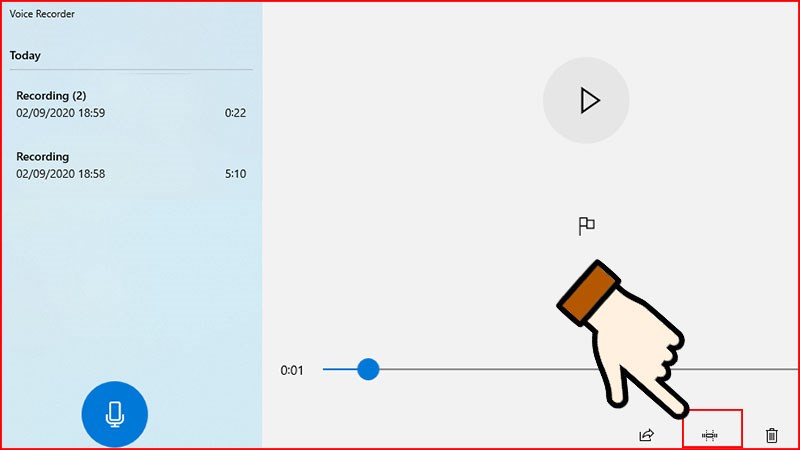
Bước 5: Để cắt đoạn ghi âm chọn biểu tượng hình chữ nhật
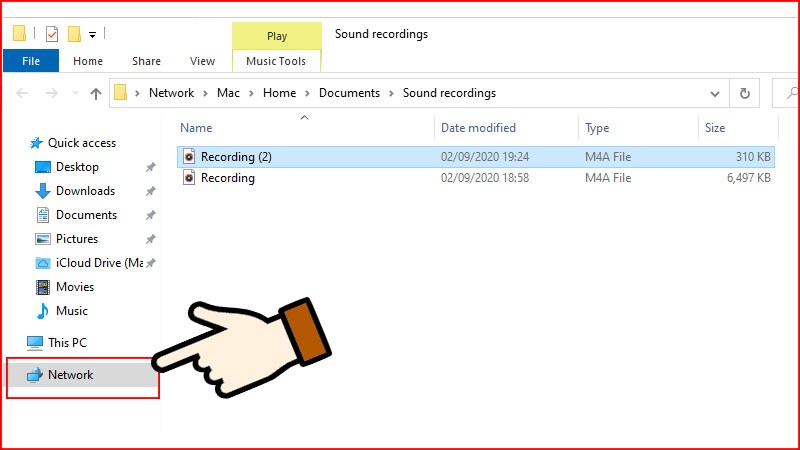
Bước 6: Để xem đoạn ghi âm lưu ở mục nào, bạn chọn biểu tượng 3 chấm rồi chọn Open file location.
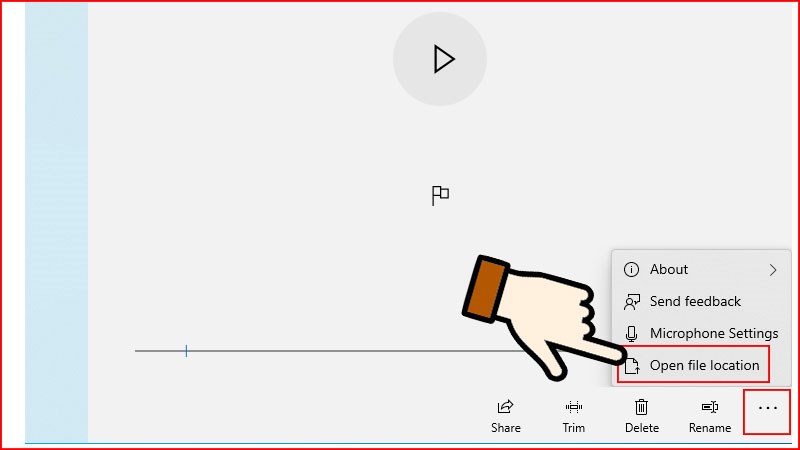
Bạn sẽ thấy thư mục file ghi âm được lưu.
Cảm ơn bạn đã đón đọc bài viết của Hải Phòng Computer, chúc bạn thành công!
Thông tin liên hệ
- Địa chỉ: 84 Quán Nam – Lê Chân – Hải Phòng
- Hotline: 0899.256.166
- SĐT Kinh Doanh: 0987191515