













-1727942067695.png)




















































-1727942742139.png)


























































































 Xây dựng cấu hình
 Tin công nghệ
 Dịch vụ sửa chữa
 Thu cũ đổi mới
 Tra cứu bảo hành
 Feedback
1. Cách Ẩn Thanh Taskbar trong Windows 11 qua Settings
Nếu bạn muốn có một không gian màn hình rộng rãi hơn, việc ẩn thanh Taskbar là một giải pháp hữu ích. Để thực hiện điều này trên Windows 11, hãy làm theo các bước sau:
- Nhấp chuột phải vào một khoảng trống trên thanh Taskbar.

- Trong menu hiện ra, chọn Taskbar Settings.
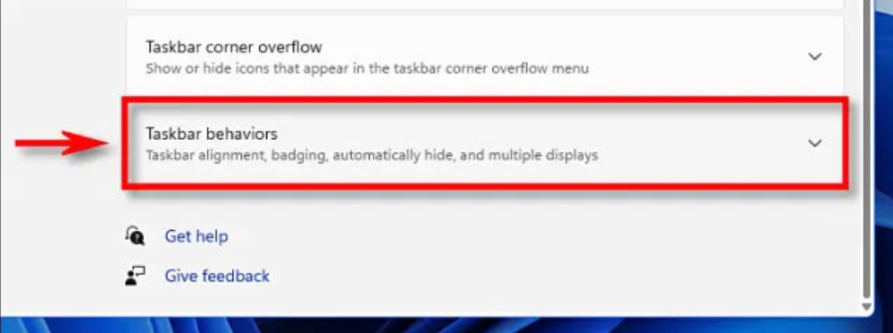
- Tiếp theo, trong cửa sổ Taskbar Settings, kéo xuống mục Taskbar Behaviors.
- Tích chọn vào ô Automatically Hide the Taskbar.
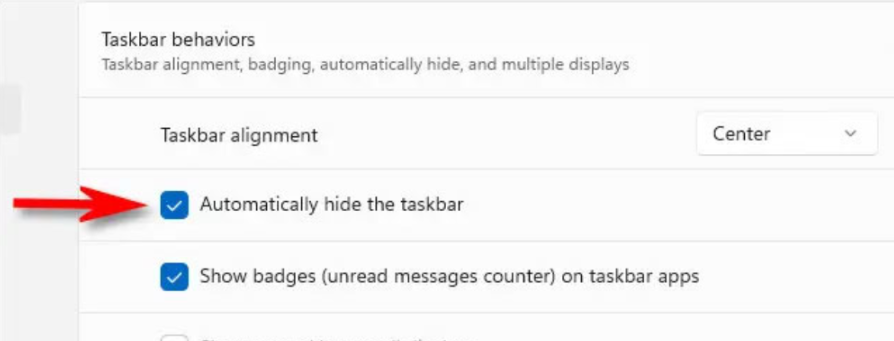
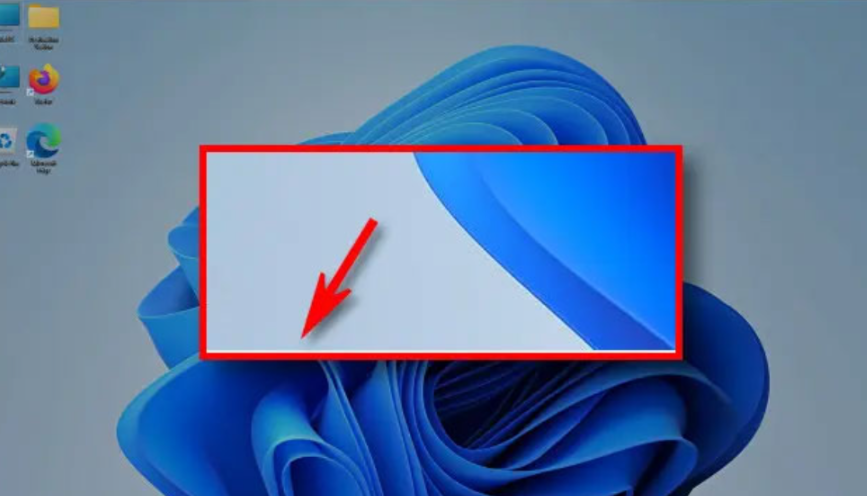
Ngay lập tức, thanh Taskbar sẽ biến mất khỏi màn hình. Tuy nhiên, bạn vẫn sẽ thấy một đường kẻ nhỏ ở dưới cùng của màn hình báo hiệu rằng thanh Taskbar có thể hiển thị lại khi bạn di chuyển chuột xuống khu vực này.
Cách Hiện Lại Thanh Taskbar
Khi thanh Taskbar đã bị ẩn, bạn chỉ cần di chuyển chuột xuống cuối màn hình, và thanh Taskbar sẽ tự động hiện lên để bạn có thể sử dụng. Khi không cần dùng nữa, thanh Taskbar sẽ tự ẩn đi.
Nếu bạn muốn bỏ tính năng tự động ẩn thanh Taskbar, chỉ cần làm lại các bước trên và bỏ tích vào ô Automatically Hide the Taskbar.
2. Cách Ẩn Thanh Taskbar trong Windows 11 qua Command Prompt
Ngoài cách sử dụng Settings, bạn cũng có thể sử dụng Command Prompt để ẩn thanh Taskbar trong Windows 11. Dưới đây là cách thực hiện:
- Mở Command Prompt với quyền Administrator. Bạn có thể nhấn Start, nhập "cmd", nhấp chuột phải và chọn Run as Administrator.
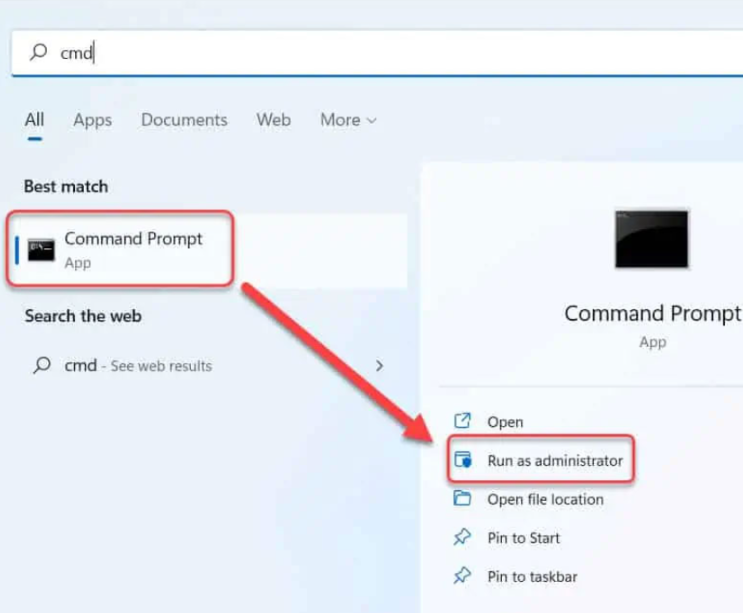
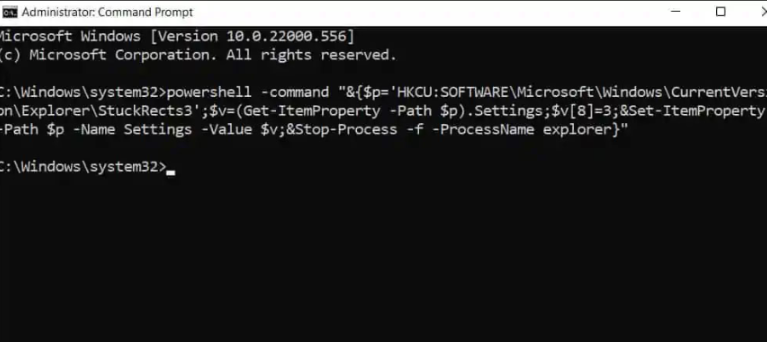
- Để ẩn thanh Taskbar, nhập lệnh sau vào cửa sổ Command Prompt và nhấn Enter:
powershell -command "&{$p='HKCU:SOFTWARE\Microsoft\Windows\CurrentVersion\Explorer\StuckRects3';$v=(Get-ItemProperty -Path $p).Settings;$v[8]=3;&Set-ItemProperty -Path $p -Name Settings -Value $v;&Stop-Process -f -ProcessName explorer}"
- Nếu bạn muốn bỏ ẩn thanh Taskbar và để nó hiển thị trở lại, nhập lệnh sau:
powershell -command "&{$p='HKCU:SOFTWARE\Microsoft\Windows\CurrentVersion\Explorer\StuckRects3';$v=(Get-ItemProperty -Path $p).Settings;$v[8]=2;&Set-ItemProperty -Path $p -Name Settings -Value $v;&Stop-Process -f -ProcessName explorer}"
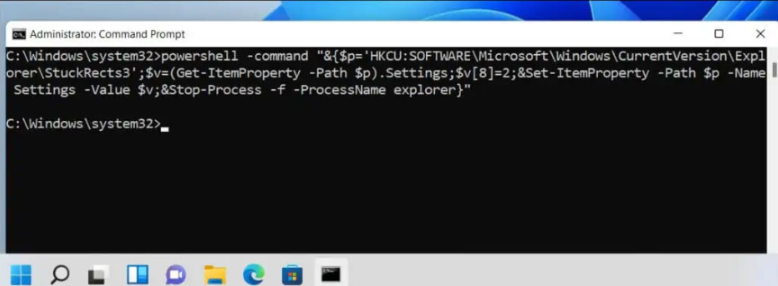
Việc sử dụng Command Prompt để ẩn hoặc hiện lại thanh Taskbar là một lựa chọn hữu ích cho những ai muốn thao tác nhanh chóng mà không cần mở các cửa sổ Settings.
3. Cách Ẩn Thanh Taskbar trên Màn Hình Phụ (Đối với hệ thống đa màn hình)
Nếu bạn đang sử dụng nhiều màn hình và chỉ muốn ẩn thanh Taskbar trên màn hình phụ, Windows 11 cho phép bạn tùy chỉnh để thanh Taskbar chỉ xuất hiện trên màn hình chính. Để làm điều này, bạn thực hiện theo các bước sau:
- Mở Settings bằng cách nhấn Windows + I.
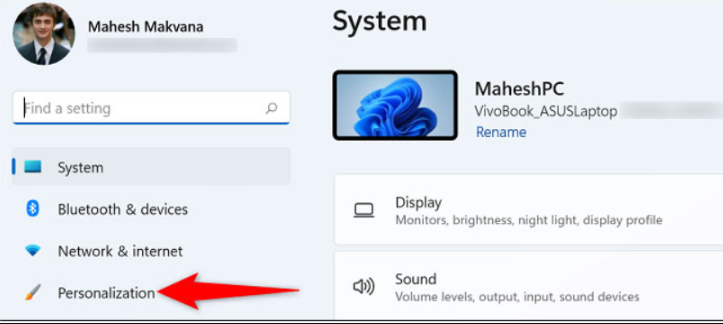
- Trong cửa sổ Settings, chọn mục Personalization và sau đó nhấn vào Taskbar.

- Cuộn xuống và tìm đến Taskbar Behaviors.
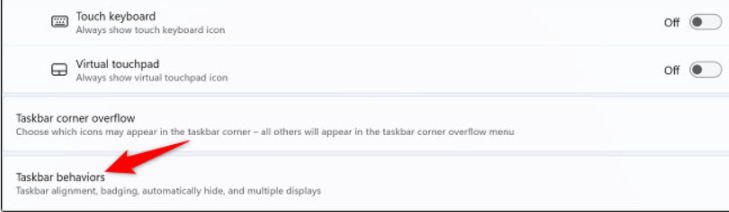
- Tắt Show My Taskbar on All Displays để chỉ hiển thị thanh Taskbar trên màn hình chính.
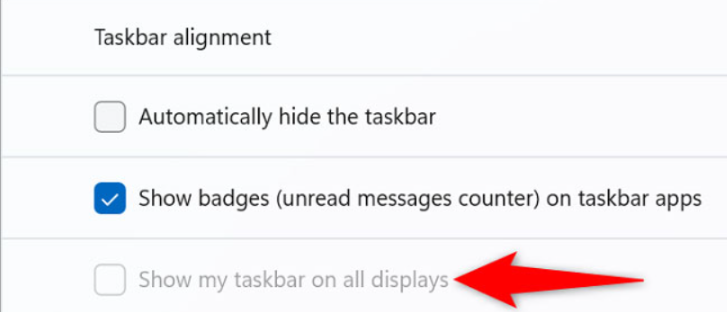
- Nếu muốn hiển thị thanh Taskbar trên tất cả các màn hình trong tương lai, bạn chỉ cần bật lại tùy chọn Show My Taskbar on All Displays.
4. Cách Hiện Lại Thanh Taskbar trong Windows 11
Nếu thanh Taskbar của bạn không hiển thị và bạn muốn khôi phục lại, hãy thử các cách sau:
- Với chuột: Di chuyển chuột xuống cuối màn hình, và thanh Taskbar sẽ tự động hiện ra.
- Với màn hình cảm ứng: Vuốt lên từ dưới màn hình để hiển thị thanh Taskbar.
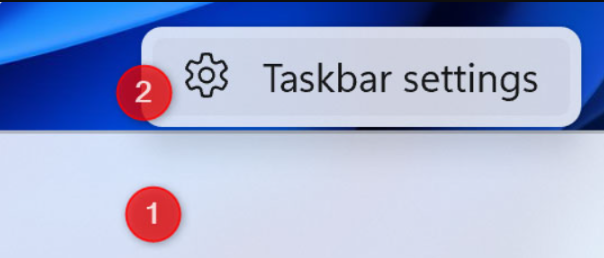
- Bạn cũng có thể vào Settings > Personalization > Taskbar, sau đó bỏ chọn tùy chọn Automatically hide the taskbar trong Taskbar Behaviors.

Lợi Ích Của Việc Ẩn Thanh Taskbar
Việc ẩn thanh Taskbar trên Windows 11 mang lại nhiều lợi ích, bao gồm:
- Tiết kiệm không gian màn hình: Giúp bạn có thêm không gian khi làm việc hoặc chơi game.
- Tăng trải nghiệm người dùng: Màn hình sẽ trở nên gọn gàng và ít bị xáo trộn hơn.
- Tập trung vào công việc: Đặc biệt hữu ích khi bạn làm việc với các ứng dụng toàn màn hình, như trình duyệt, phần mềm đồ họa, hoặc chơi game.
Kết Luận
Với các bước hướng dẫn trên, bạn có thể dễ dàng ẩn hoặc bỏ ẩn thanh Taskbar trên Windows 11, giúp tối ưu hóa không gian làm việc và trải nghiệm người dùng. Tùy theo nhu cầu, bạn có thể lựa chọn phương pháp cài đặt phù hợp, từ việc sử dụng Settings cho đến Command Prompt. Chúc bạn có một trải nghiệm mượt mà và thoải mái trên Windows 11!
Xem thêm:
Cách thêm ứng dụng vào thanh Taskbar Windows 11 để mở nhanh hơn, rất hữu ích mà ai xài cũng nên biếtLiên Hệ Với Hải Phòng Computer
- Địa chỉ: 82,84 Quán Nam – Lê Chân – Hải Phòng
- Điện thoại: 0899.256.166
- Email: cskh.hpccom@gmail.com
- Website: haiphongcomputer.vn