














-1727942067695.png)




















































-1727942742139.png)

























































































 Xây dựng cấu hình
 Tin công nghệ
 Dịch vụ sửa chữa
 Thu cũ đổi mới
 Tra cứu bảo hành
 Feedback
Việc cập nhật driver card đồ họa lên phiên bản mới nhất sẽ giúp cải thiện hiệu suất đồ họa, khắc phục các vấn đề về độ phân giải màn hình và game. Dưới đây là các cách đơn giản để cập nhật driver GPU cho máy tính chạy Windows 10 và 11.
1. Cập nhật driver đồ họa qua Windows Update
Windows Update thường bao gồm các bản cập nhật driver cần thiết cho GPU, đặc biệt là với các GPU tích hợp như Intel và AMD. Để kiểm tra cập nhật trên Windows 11, vào Start > Settings > Windows Update, và trên Windows 10, vào Start > Settings > Update & Security > Windows Update. Nhấp vào Check for updates, sau đó chọn Download & install nếu có cập nhật.
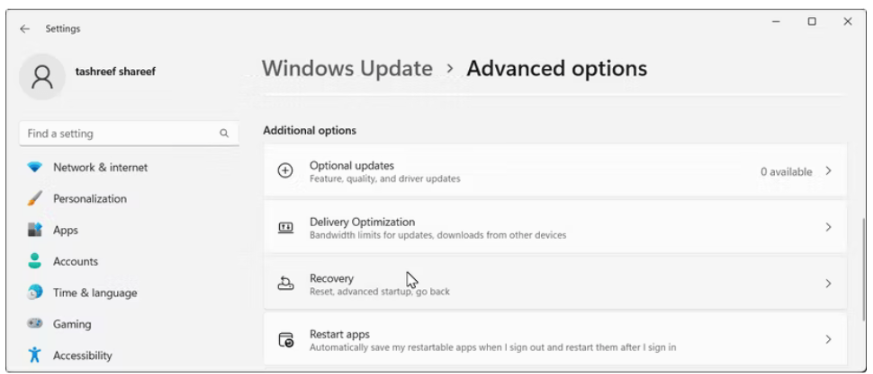
Trong trường hợp không có bản cập nhật, hãy vào Advanced options và kiểm tra phần Optional updates để xem driver GPU có sẵn.
2. Cập nhật driver bằng Device Manager
Bạn có thể sử dụng Device Manager để cập nhật thủ công driver cho GPU tích hợp và chuyên dụng. Thực hiện các bước sau:
- Nhấp chuột phải vào Start và chọn Device Manager.
- Mở rộng Display adapters để thấy card đồ họa.
- Nhấp chuột phải vào driver và chọn Update Driver.
- Chọn Search automatically for drivers và Windows sẽ tìm kiếm bản cập nhật driver.
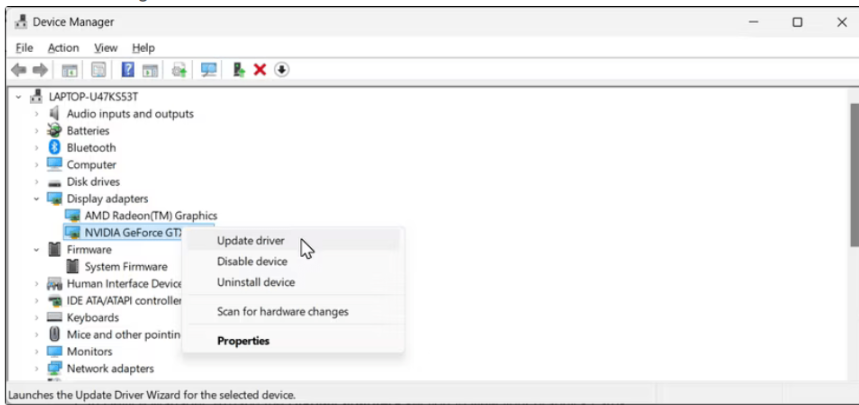
Sau khi cập nhật, khởi động lại máy tính để hoàn tất.
3. Sử dụng phần mềm của nhà sản xuất để cập nhật driver
Nvidia, AMD và Intel cung cấp các công cụ riêng để cập nhật driver. Dưới đây là cách sử dụng các công cụ này:
Cập nhật driver Nvidia bằng GeForce Experience
Nếu bạn sử dụng GPU Nvidia, tải về GeForce Experience từ trang web chính thức. Sau khi cài đặt, mở GeForce Experience, vào tab Drivers, sau đó nhấp vào Check for Updates để kiểm tra và cài đặt driver mới nhất.
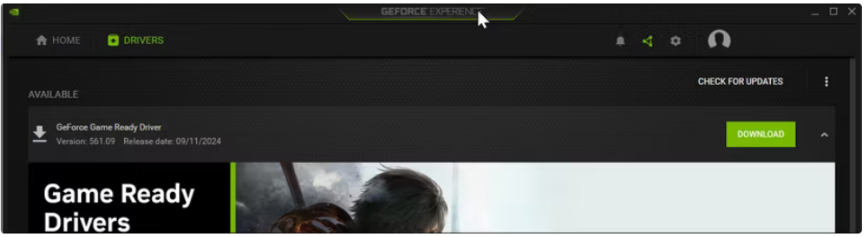
Cập nhật driver AMD bằng AMD Software
Với card đồ họa AMD, bạn có thể sử dụng AMD Software để cập nhật driver. Mở AMD Software, vào Settings và chọn Check for Updates để kiểm tra các bản cập nhật.
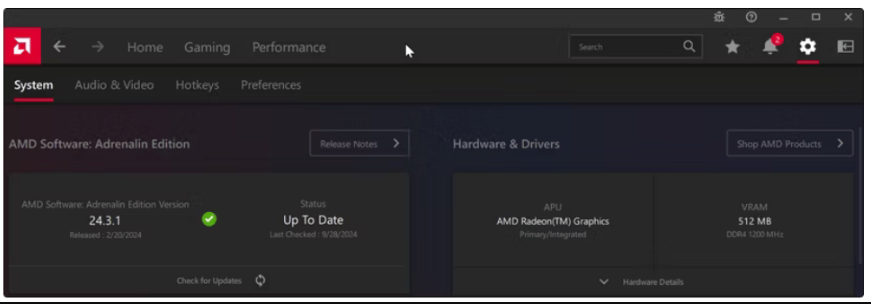
Cập nhật driver Intel bằng Intel Driver & Support Assistant
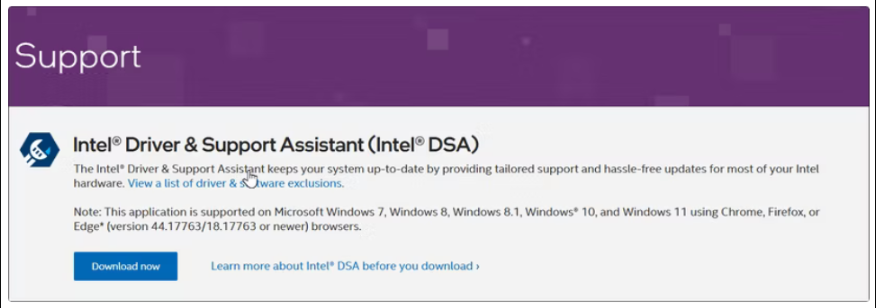
Với GPU Intel, truy cập Intel Driver & Support Assistant từ trang web của Intel để quét và cài đặt các bản cập nhật driver.
4. Tải driver trực tiếp từ trang web của nhà sản xuất
Nếu không muốn cài đặt phần mềm, bạn có thể tải driver thủ công từ trang web của Nvidia, AMD hoặc Intel:
Cập nhật driver card đồ họa là bước quan trọng giúp tối ưu hóa hiệu suất của máy tính, đặc biệt là khi chơi game hoặc làm việc với đồ họa nặng. Nếu driver không được cập nhật, bạn có thể gặp các vấn đề về hiệu suất như tốc độ khung hình thấp, độ phân giải kém và màu sắc không đạt chuẩn.
Xem thêm:
Hướng dẫn cài đặt Windows 11 trên PC không được hỗ trợ
Hướng dẫn thêm shortcut Shutdown trên desktop trong Windows 11
Liên Hệ Với Hải Phòng Computer
- Địa chỉ: 82,84 Quán Nam – Lê Chân – Hải Phòng
- Điện thoại: 0899.256.166
- Email: cskh.hpccom@gmail.com
- Website: haiphongcomputer.vn