













-1727942067695.png)



















































-1727942742139.png)


























































































 Xây dựng cấu hình
 Tin công nghệ
 Dịch vụ sửa chữa
 Thu cũ đổi mới
 Tra cứu bảo hành
 Feedback
Bạn đang gặp khó khăn khi chạy một chương trình cũ trên Windows 11? Có nhiều phần mềm không tương thích với hệ điều hành mới, nhưng may mắn thay, Windows 11 cung cấp các tùy chọn chế độ tương thích (Compatibility Mode) giúp bạn khắc phục sự cố này. Hãy cùng khám phá cách thực hiện ngay!
1. Chế Độ Compatibility Là Gì?
Nhiều phần mềm được thiết kế dành riêng cho các phiên bản Windows cũ hơn và có thể không hoạt động đúng trên Windows 11. Điều này xảy ra do sự khác biệt trong hệ thống tệp, API, thư viện và cách quản lý tài nguyên. Chế độ Compatibility giúp mô phỏng môi trường của các phiên bản Windows cũ, từ đó cho phép các chương trình lỗi thời chạy ổn định hơn.
Lợi Ích Của Chế Độ Compatibility
-
Giúp các ứng dụng cũ chạy trên Windows 11 mà không cần chỉnh sửa mã nguồn.
-
Giảm thiểu lỗi do không tương thích giữa hệ điều hành mới và phần mềm cũ.
-
Cung cấp các tùy chọn điều chỉnh như chế độ màu giảm, vô hiệu hóa tối ưu hóa toàn màn hình, sử dụng driver cũ, v.v.
-
Hỗ trợ chuyển đổi thư mục cũ thành thư mục mới trong hệ thống Windows (Ví dụ: "Documents and Settings" thành "Users").
2. Cách Sử Dụng Chế Độ Compatibility Trên Windows 11
Nếu một chương trình không thể chạy bình thường trên Windows 11, bạn có thể kích hoạt chế độ Compatibility bằng các bước đơn giản dưới đây:
Bước 1: Truy Cập Properties Của Chương Trình
-
Nhấp chuột phải vào file thực thi (.exe) của chương trình cần chạy.
-
Chọn Properties từ menu xuất hiện.
Bước 2: Điều Chỉnh Cài Đặt Tương Thích
-
Chuyển đến tab Compatibility.
-
Nếu không biết chương trình phù hợp với chế độ nào, hãy nhấp vào Run Compatibility Troubleshooter để Windows tự động đề xuất cài đặt tốt nhất.
-
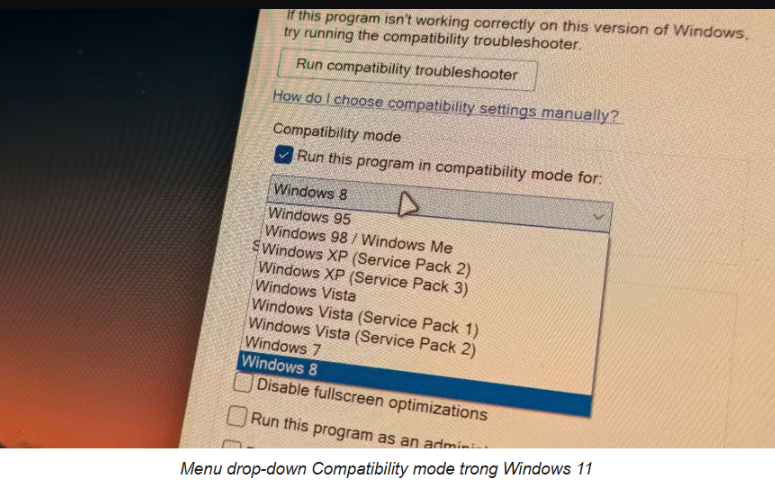
Nếu muốn tự điều chỉnh, đánh dấu chọn Run this program in compatibility mode for.
-
Chọn hệ điều hành phù hợp (Windows XP, Windows 7, Windows 8, v.v.) từ danh sách thả xuống.

Bước 3: Điều Chỉnh Các Tùy Chọn Khác (Nếu Cần)
-
Reduce color mode: Kích hoạt nếu chương trình gặp lỗi đồ họa.
-
Disable fullscreen optimizations: Giúp tăng hiệu suất khi chạy các phần mềm cũ ở chế độ toàn màn hình.
-
Run this program as an administrator: Giúp phần mềm có đầy đủ quyền truy cập hệ thống.
Bước 4: Lưu Và Chạy Chương Trình
-
Nhấn Apply > OK để lưu các thay đổi.
-
Mở lại chương trình để kiểm tra xem lỗi đã được khắc phục hay chưa.
3. Khi Nào Chế Độ Compatibility Không Hiệu Quả?
Mặc dù chế độ Compatibility giúp khắc phục nhiều vấn đề, nhưng không phải lúc nào nó cũng hoạt động hoàn hảo. Những trường hợp sau có thể cần các giải pháp khác:
-
Phần mềm yêu cầu driver hoặc phần cứng không còn được hỗ trợ trên Windows 11.
-
Chương trình phụ thuộc vào API hoặc thư viện đã bị loại bỏ.
-
Ứng dụng có vấn đề về bản quyền và không thể kích hoạt trên hệ điều hành mới.
Giải pháp thay thế:
-
Sử dụng máy ảo (Virtual Machine) để chạy hệ điều hành cũ hơn.
-
Cài đặt chế độ Windows Subsystem for Linux (WSL) hoặc sử dụng phần mềm giả lập.
-
Tìm phiên bản cập nhật hoặc phần mềm thay thế hỗ trợ Windows 11.
4. Kết Luận
Chế độ Compatibility trên Windows 11 là một công cụ hữu ích giúp bạn chạy các chương trình cũ mà không cần cài đặt hệ điều hành phiên bản cũ. Nếu gặp vấn đề về tương thích, hãy thử sử dụng Compatibility Troubleshooter hoặc điều chỉnh các cài đặt thủ công theo hướng dẫn trên.
Hy vọng bài viết này giúp bạn dễ dàng chạy các phần mềm cũ trên Windows 11. Nếu có thắc mắc, hãy để lại bình luận để được hỗ trợ nhanh chóng!
Xem thêm:
Liên Hệ Với Hải Phòng Computer
- Địa chỉ: 82,84 Quán Nam – Lê Chân – Hải Phòng
- Điện thoại: 0987.191.515
- Email: cskh.hpccom@gmail.com
- Website: haiphongcomputer.vn