














-1727942067695.png)




















































-1727942742139.png)


























































































 Xây dựng cấu hình
 Tin công nghệ
 Dịch vụ sửa chữa
 Thu cũ đổi mới
 Tra cứu bảo hành
 Feedback
Nếu bạn gặp vấn đề về âm thanh trên PC chạy Windows, rất có thể là do driver âm thanh của bạn đã lỗi thời hoặc cần được cập nhật. Driver Realtek High Definition Audio là phần mềm quan trọng giúp đảm bảo âm thanh hoạt động tốt trên hệ thống của bạn. Bài viết này sẽ hướng dẫn bạn cách tải và cài đặt driver Realtek High Definition Audio cho Windows 11.
1. Tải Driver Realtek từ Trang Web Chính Thức của Realtek
Cách nhanh chóng và an toàn nhất để tải driver Realtek là truy cập trang web chính thức của Realtek. Dưới đây là các bước cụ thể:
- Mở trang tải Realtek High Definition Audio Codec trên máy tính của bạn.
- Nhấn vào biểu tượng tải xuống để tải file driver mới nhất.
- Chọn hộp I accept to the above và nhấn vào Download this file.
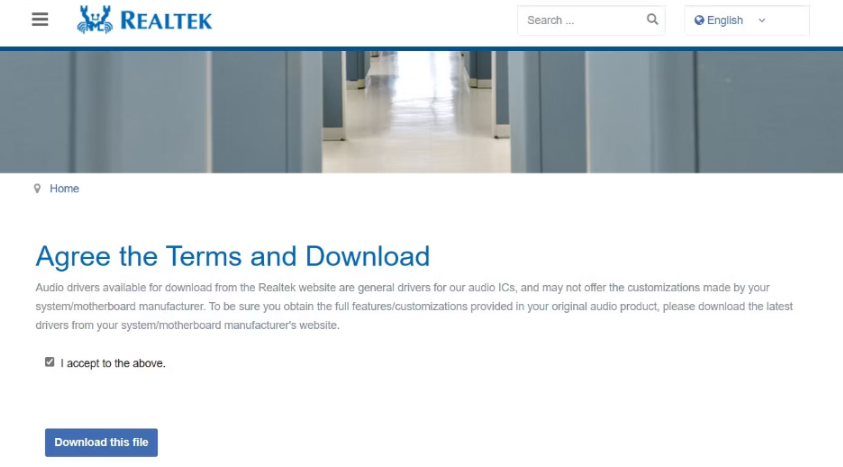
Sau khi tải xong, bạn chỉ cần chạy file thực thi để bắt đầu quá trình cài đặt driver Realtek High Definition Audio trên máy tính của mình.
2. Tải Driver Realtek từ Trang Web Của Nhà Sản Xuất PC
Một lựa chọn khác là tải driver trực tiếp từ trang web của nhà sản xuất thiết bị của bạn, ví dụ như HP, Dell, Asus hoặc Lenovo. Quy trình có thể khác nhau tùy vào nhà sản xuất, nhưng nhìn chung sẽ theo các bước sau:
Dành cho máy tính HP:
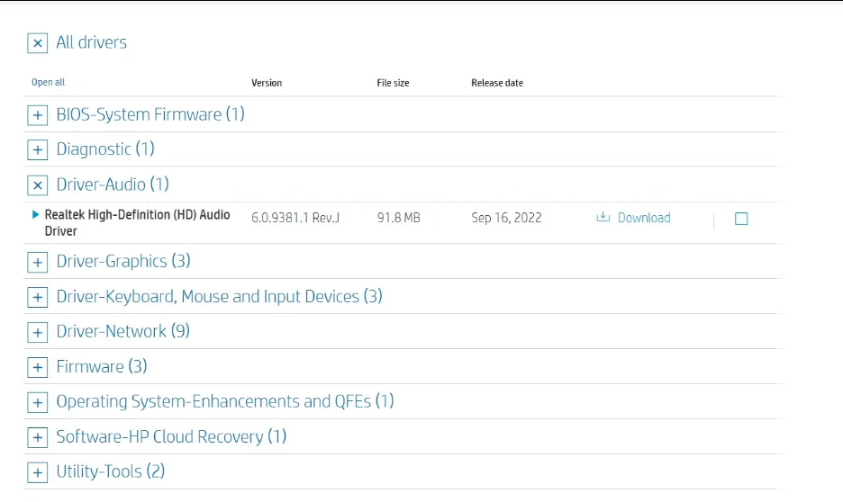
- Mở trang HP Software and Driver Download.
- Chọn hệ điều hành và phiên bản hệ điều hành của bạn từ các menu thả xuống, sau đó nhấn Submit.
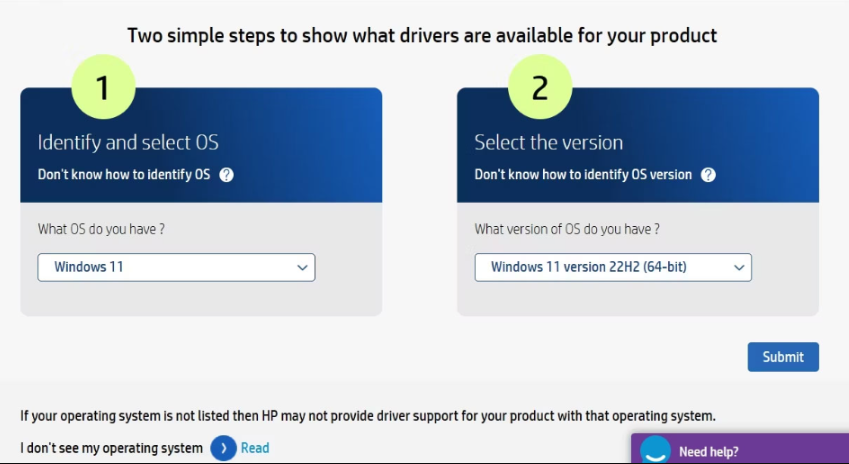
- Chọn All Drivers > Driver-Audio.
- Tìm và nhấn Download bên cạnh Realtek High-Definition (HD) Audio Driver.
Tương tự, bạn có thể tìm và tải driver Realtek từ các trang web của các nhà sản xuất khác như:
- Tải Realtek Audio Drivers cho Intel
- Tải Realtek Audio Drivers cho Asus
- Tải Realtek Audio Drivers cho Dell
- Tải Realtek Audio Drivers cho Lenovo
Sau khi tải xong, mở file thực thi và làm theo hướng dẫn trên màn hình để hoàn tất cài đặt.
3. Cập Nhật Driver Realtek Trên Windows 11
Để đảm bảo driver âm thanh Realtek của bạn luôn được cập nhật, bạn có thể kiểm tra và cài đặt các bản cập nhật driver mới nhất từ Windows Update:
- Nhấn Win + I để mở ứng dụng Settings.
- Chọn Windows Update ở thanh bên trái.
- Nhấn vào Check for updates.
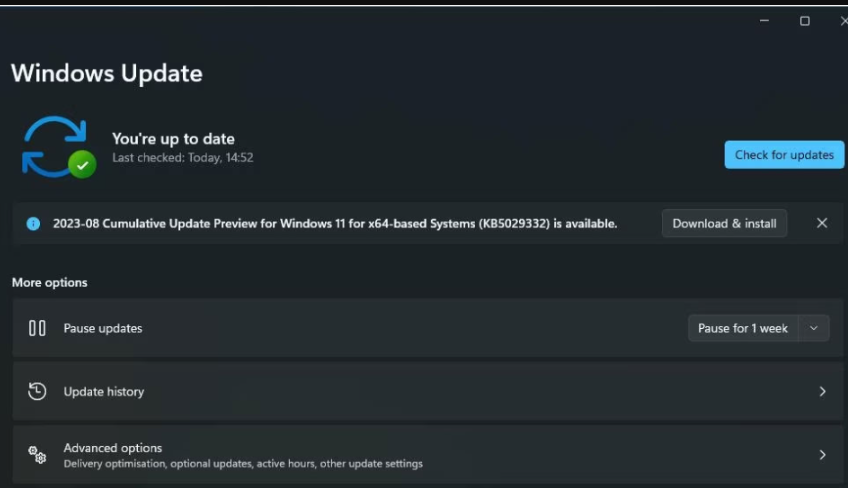
Windows sẽ tìm kiếm các bản cập nhật driver, bao gồm cả driver âm thanh Realtek. Nếu có bản cập nhật, Windows sẽ tự động tải xuống và cài đặt cho bạn.
Kết luận
Driver Realtek High Definition Audio là phần mềm quan trọng giúp thiết bị âm thanh trên PC của bạn hoạt động ổn định. Bạn có thể tải và cài đặt driver từ trang web chính thức của Realtek hoặc từ trang tải driver của nhà sản xuất PC. Đừng quên kiểm tra và cập nhật driver thường xuyên để có trải nghiệm âm thanh tốt nhất trên máy tính của mình!
Xem thêm:
Hướng dẫn thêm shortcut Shutdown trên desktop trong Windows 11
Windows 11 không cập nhập được phải làm sao?
Liên Hệ Với Hải Phòng Computer
- Địa chỉ: 82,84 Quán Nam – Lê Chân – Hải Phòng
- Điện thoại: 0899.256.166
- Email: cskh.hpccom@gmail.com
- Website: haiphongcomputer.vn