













-1727942067695.png)




















































-1727942742139.png)


























































































 Xây dựng cấu hình
 Tin công nghệ
 Dịch vụ sửa chữa
 Thu cũ đổi mới
 Tra cứu bảo hành
 Feedback
Việc cập nhật Windows 11 giúp hệ thống luôn được bảo vệ, cải thiện hiệu suất và vá các lỗi bảo mật quan trọng. Windows Update hoạt động tự động, nhưng người dùng hoàn toàn có thể kiểm tra thời gian cập nhật lần cuối để theo dõi quá trình cập nhật của hệ thống. Dưới đây là các cách kiểm tra nhanh chóng và chính xác.
1. Kiểm Tra Thời Gian Windows Update Qua Home Settings
Cách đơn giản nhất để xem thời gian cập nhật lần cuối là thông qua Home Settings:
Các bước thực hiện:
-
Nhấn tổ hợp phím Windows + I để mở Settings.
-
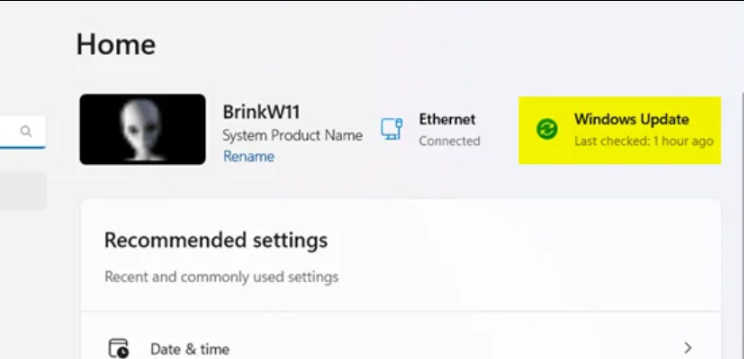
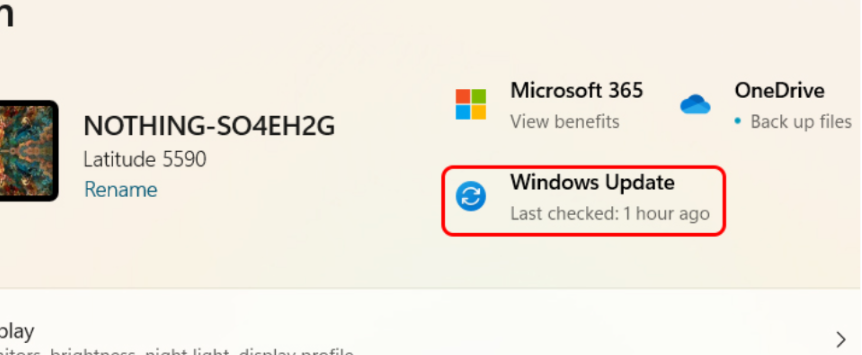
Tại giao diện Home, bạn sẽ thấy thông tin về lần cập nhật Windows Update gần nhất.
2. Xem Thời Gian Windows Update Qua System Settings
Nếu không tìm thấy thông tin cập nhật tại Home, bạn có thể kiểm tra thông qua System Settings:
Các bước thực hiện:
- Mở Settings bằng cách nhấn Windows + I.
- Nhấn vào System.
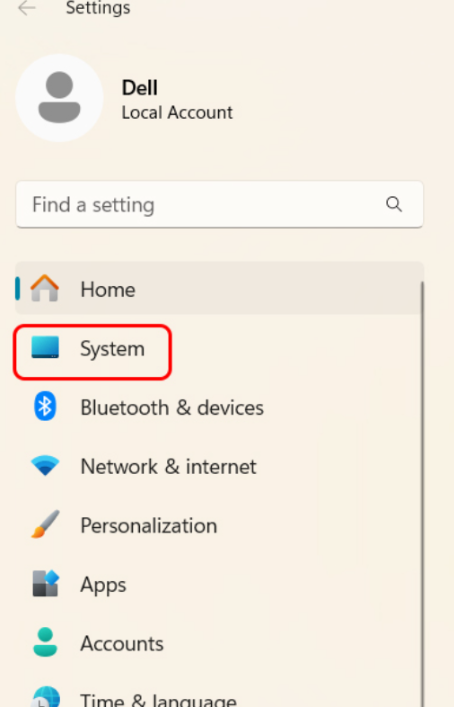
- Tại đây, bạn sẽ thấy thời gian cập nhật Windows Update lần cuối hiển thị.
3. Kiểm Tra Thời Gian Cập Nhật Qua Windows Update Settings
Một cách khác để xem thời gian cập nhật là truy cập trực tiếp vào Windows Update Settings:
Các bước thực hiện:
- Mở Settings bằng tổ hợp phím Windows + I.
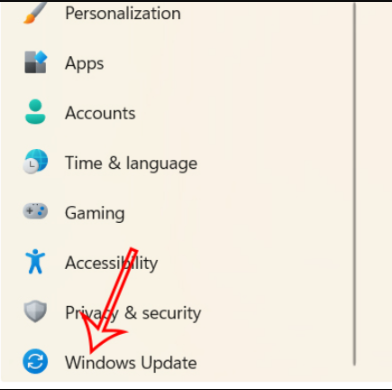
- Nhấn vào mục Windows Update ở danh sách bên trái giao diện.
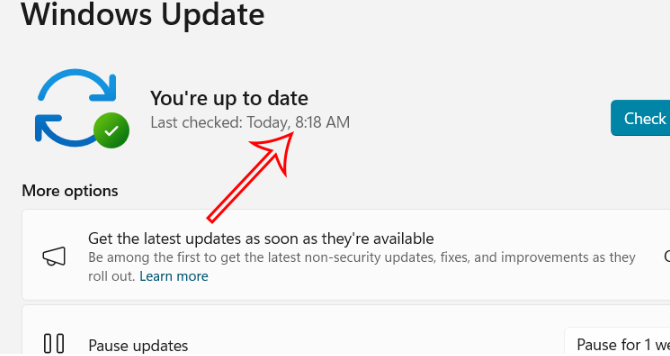
- Tại đây, bạn sẽ thấy thời gian cụ thể của lần cập nhật gần nhất.
4. Lợi Ích Của Việc Kiểm Tra Windows Update
-
Giúp quản lý quá trình cập nhật hệ thống: Nếu bản cập nhật gần đây gặp lỗi, bạn có thể dễ dàng xác định thời gian và tìm phương án khắc phục.
-
Xác định trạng thái cập nhật: Nếu hệ thống chưa được cập nhật trong thời gian dài, bạn có thể chủ động kiểm tra và cập nhật để bảo vệ máy tính.
-
Tối ưu hiệu suất: Một số bản cập nhật có thể ảnh hưởng đến hiệu suất, kiểm tra lịch sử cập nhật giúp bạn theo dõi thay đổi.
5. Kết Luận
Việc kiểm tra thời gian Windows Update lần cuối giúp bạn dễ dàng theo dõi và quản lý quá trình cập nhật của hệ thống. Nếu cần, bạn có thể lên lịch cập nhật hoặc tạm dừng để đảm bảo không ảnh hưởng đến công việc.
Hy vọng bài viết này giúp bạn dễ dàng kiểm tra và quản lý Windows Update một cách hiệu quả. Nếu có thắc mắc, hãy để lại bình luận để được hỗ trợ nhanh chóng!
Xem thêm:
Liên Hệ Với Hải Phòng Computer
- Địa chỉ: 82,84 Quán Nam – Lê Chân – Hải Phòng
- Điện thoại: 0987.191.515
- Email: cskh.hpccom@gmail.com
- Website: haiphongcomputer.vn