















-1727942067695.png)




















































-1727942742139.png)


























































































 Xây dựng cấu hình
 Tin công nghệ
 Dịch vụ sửa chữa
 Thu cũ đổi mới
 Tra cứu bảo hành
 Feedback
Chức năng Backup and Restore (Windows Restore) cho phép người dùng sao lưu tập tin, thư mục hoặc toàn bộ hệ thống để phục hồi khi cần thiết. Tuy nhiên, trong quá trình thực hiện, Windows có thể bị kẹt ở một mốc phần trăm nhất định như 12%, 58% hoặc 97% trong thời gian dài mà không hoàn tất.
Dưới đây là những phương pháp khắc phục hiệu quả, được áp dụng phổ biến khi Windows Restore bị treo hoặc không thể hoàn thành quá trình sao lưu.
Khởi động lại dịch vụ Windows Backup
Việc dịch vụ sao lưu hoạt động không ổn định có thể khiến quá trình Restore bị kẹt.
Bước 1
• Nhấn tổ hợp Windows + R
• Nhập services.msc và nhấn Enter
Bước 2
• Trong danh sách dịch vụ, tìm Windows Backup
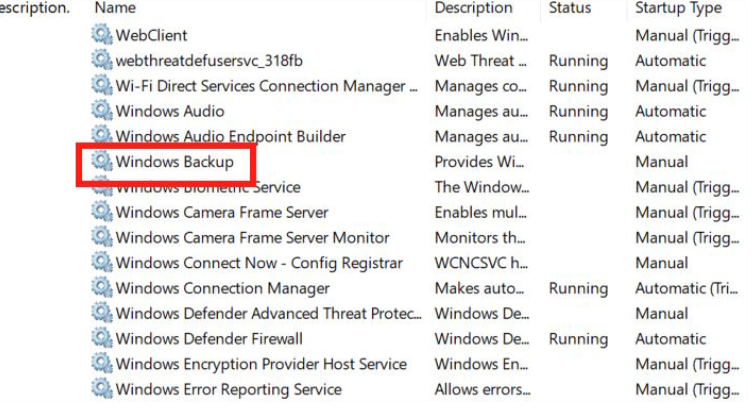
• Nhấp chuột phải vào dịch vụ này
• Chọn Restart để khởi động lại
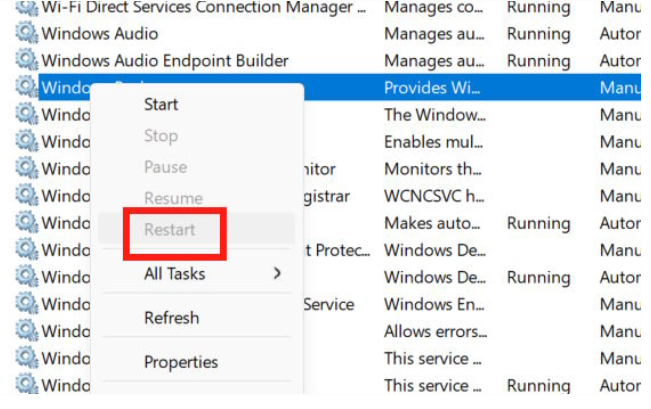
Sau khi hoàn tất, hãy thử chạy lại chức năng Backup hoặc Restore.
Xóa các bản sao lưu cũ hoặc bị lỗi
Các bản sao lưu từ trước bị lỗi hoặc không còn tương thích có thể gây xung đột và làm quá trình sao lưu bị kẹt.
Cách thực hiện
• Mở Control Panel
• Chọn Back up and Restore
• Nhấn Manage Space
• Xóa các bản sao lưu cũ hoặc không cần thiết
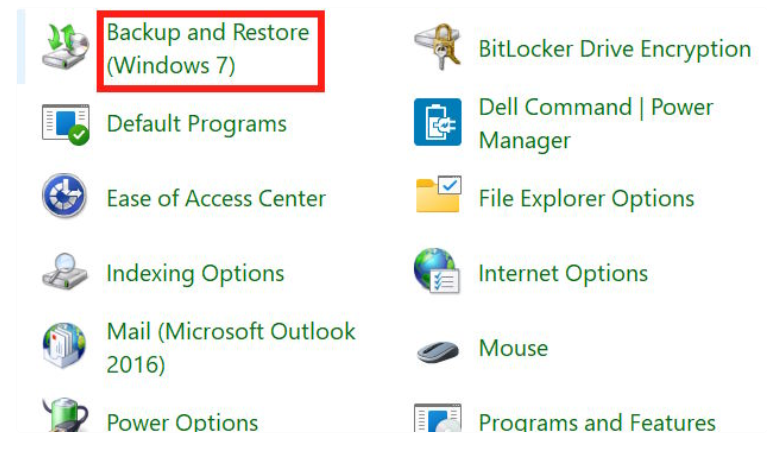
Sau khi dọn dẹp, hãy tiến hành sao lưu lại từ đầu.
Loại trừ các thư mục dễ gây lỗi khi sao lưu
Một số thư mục hệ thống có thể khiến Windows Restore bị treo trong quá trình xử lý.
Bước 1
• Mở Control Panel
• Truy cập Back up and Restore
• Chọn Set up backup
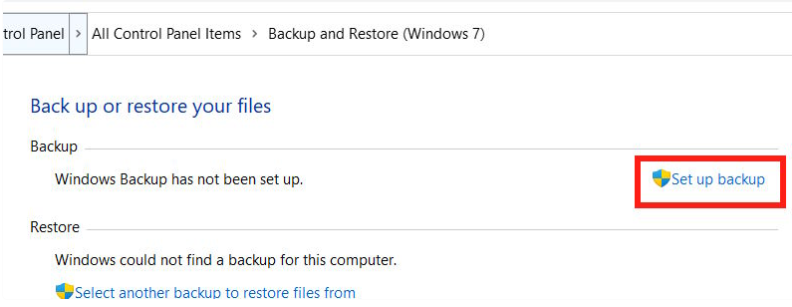
Bước 2
• Chọn ổ đĩa dùng để sao lưu
• Chọn Let me choose
• Nhấn Next
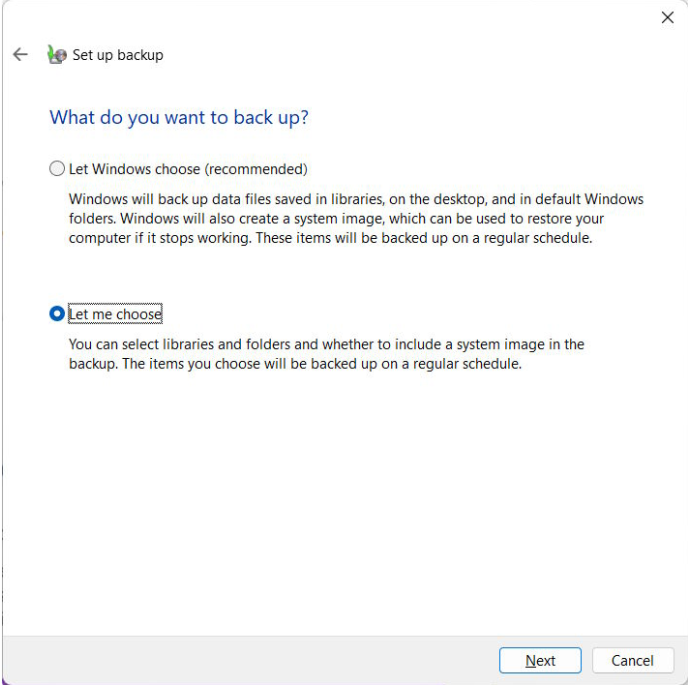
Bước 3
• Bỏ chọn các thư mục không cần thiết
• Đặc biệt nên loại trừ các thư mục trong Additional Locations như:
– AppData
– Searches
– Contacts
Nhấn Next và tiếp tục quá trình sao lưu.
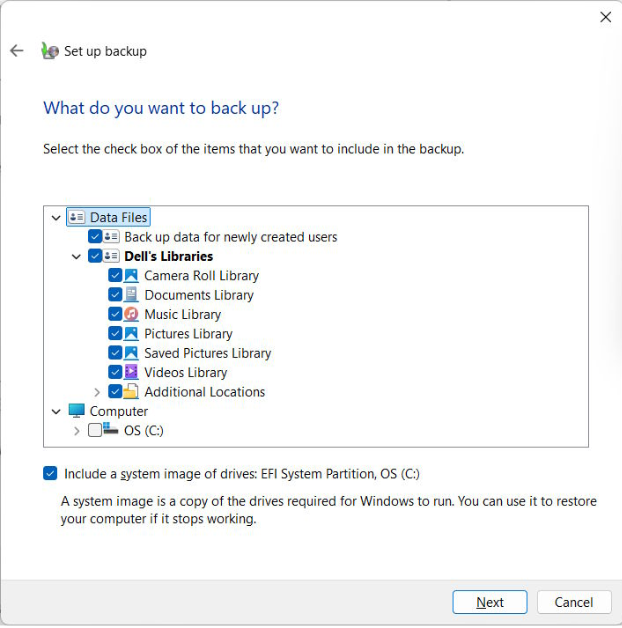
Kiểm tra lỗi hệ thống bằng SFC và Disk Check
Nếu tập tin hệ thống hoặc ổ đĩa gặp lỗi, Windows Restore có thể không hoạt động đúng cách.
Chạy System File Checker (SFC)
• Nhấn Windows + R, nhập cmd
• Nhấn Ctrl + Shift + Enter để mở Command Prompt với quyền Admin
• Nhập lệnh: sfc /scannow
• Chờ quá trình hoàn tất và khởi động lại máy
Kiểm tra ổ đĩa bằng Disk Check
• Mở lại Command Prompt (Admin)
• Nhập lệnh: chkdsk /f
• Nhấn Enter và khởi động lại máy khi được yêu cầu
Hai công cụ này giúp sửa lỗi tập tin hệ thống và ổ cứng – nguyên nhân phổ biến gây treo Windows Restore.
Kết luận
Lỗi Windows Restore bị kẹt phần trăm thường xuất phát từ dịch vụ sao lưu, dữ liệu cũ bị lỗi, thư mục không tương thích hoặc lỗi hệ thống. Việc kết hợp các giải pháp trên sẽ giúp quá trình sao lưu và khôi phục hoạt động ổn định hơn.
Trong trường hợp lỗi vẫn tiếp diễn, người dùng nên cân nhắc sử dụng các giải pháp sao lưu thay thế hoặc kiểm tra lại tình trạng ổ cứng và hệ điều hành.
Khắc Phục Sự Cố Click Chuột Phải Trên Windows 10: Hướng Dẫn Chi Tiết
Liên Hệ Với Hải Phòng Computer
- Địa chỉ: 82,84 Quán Nam – Lê Chân – Hải Phòng
- Điện thoại: 0899.256.166
- Email: cskh.hpccom@gmail.com
- Website: haiphongcomputer.vn