













-1727942067695.png)

















































-1727942742139.png)





















































































 Xây dựng cấu hình
 Tin công nghệ
 Dịch vụ sửa chữa
 Thu cũ đổi mới
 Tra cứu bảo hành
 Feedback
Sự cố click chuột phải không hoạt động trên Windows 10 là một vấn đề khá phổ biến mà nhiều người dùng gặp phải. Khi nhấp chuột phải, menu ngữ cảnh không xuất hiện, hoặc gặp phải các lỗi như "trình điều khiển bị xóa", "GPU không chấp nhận thêm lệnh", điều này có thể gây khó chịu, đặc biệt là khi bạn đang thực hiện các tác vụ như sao chép, di chuyển tệp hoặc sử dụng menu chuột phải trong các ứng dụng.
Bài viết dưới đây sẽ giúp bạn khắc phục sự cố này với các biện pháp chi tiết, từ kiểm tra và sửa chữa tệp hệ thống, cho đến cách sửa lỗi liên quan đến tiện ích mở rộng của bên thứ ba và driver.
1. Kiểm Tra và Khắc Phục Tập Tin Hệ Thống Bị Lỗi Trên Windows 10
Trước khi tiến hành các giải pháp khác, bạn nên kiểm tra và sửa chữa các tập tin hệ thống bị lỗi bằng các công cụ có sẵn trong Windows 10. Để làm điều này, bạn có thể sử dụng lệnh DISM và quét SFC để đảm bảo rằng các tệp hệ thống vẫn nguyên vẹn và không bị hỏng.
Cách sửa chữa với lệnh DISM và SFC:
-
Mở Command Prompt với quyền quản trị (nhấp chuột phải vào Start > Command Prompt (Admin)).
-
Nhập lệnh:
dism /online /cleanup-image /restorehealth -
Sau khi hoàn tất, nhập lệnh:
sfc /scannow -
Chờ quá trình quét và sửa chữa hoàn tất, sau đó kiểm tra lại xem vấn đề đã được giải quyết hay chưa.
2. Tắt Chế Độ Tablet Mode
Một nguyên nhân phổ biến gây lỗi click chuột phải không hoạt động là Tablet Mode trên Windows 10. Khi chế độ này được bật, nhiều thao tác chuột phải sẽ bị hạn chế. Để tắt chế độ Tablet Mode, làm theo các bước sau:
-
Mở Action Center bằng cách nhấp vào biểu tượng ở góc dưới bên phải màn hình.
-
Tìm và tắt Tablet Mode.
3. Sử Dụng Ứng Dụng Shell Extension Manager
Đôi khi, vấn đề này xuất phát từ các tiện ích mở rộng của bên thứ ba cài đặt trong menu ngữ cảnh (chuột phải). Để loại bỏ các tiện ích mở rộng gây ra sự cố, bạn có thể sử dụng công cụ Shell Extension Manager.
Hướng dẫn sử dụng Shell Extension Manager:
-
Tải Shell Extension Manager tại NirSoft.
-
Mở ứng dụng và nhấn Shift + F10 rồi chọn Run as Administrator.
-
Chọn Options trong menu và Filter by Extension Type, sau đó chọn Context Menu.

- Xem danh sách các tiện ích mở rộng, chọn những mục có nền màu hồng (chỉ ra tiện ích mở rộng của bên thứ ba).
- Nhấn CTRL + Click vào các mục có màu hồng, rồi nhấp vào Delete để vô hiệu hóa.
- Khởi động lại Explorer và kiểm tra lại xem vấn đề đã được giải quyết chưa.
4. Thực Hiện Các Lệnh DISM
Một trong những nguyên nhân khiến thao tác click chuột phải không hoạt động có thể là do vấn đề với ổ đĩa hoặc tệp hệ thống. Bạn có thể khắc phục vấn đề này bằng cách sử dụng DISM (Deployment Imaging Service and Management Tool) để sửa chữa tệp hệ thống.
Cách thực hiện DISM:
-
Mở Command Prompt với quyền quản trị (nhấp chuột phải vào Start > Command Prompt (Admin)).
-
Nhập lệnh:
dism /online /cleanup-image /restorehealth -
Sau khi quá trình hoàn tất, hãy kiểm tra lại xem vấn đề đã được giải quyết hay chưa.
5. Chạy Quét SFC (System File Checker)
Một giải pháp phổ biến để khắc phục sự cố click chuột phải là sử dụng công cụ SFC (System File Checker). Công cụ này sẽ quét và khôi phục các tệp hệ thống bị hỏng hoặc thiếu.
Cách thực hiện quét SFC:
-
Mở Command Prompt với quyền quản trị.
-
Nhập lệnh:
sfc /scannow -
Chờ quá trình quét hoàn tất và khởi động lại máy tính để kiểm tra kết quả.
6. Xóa Các Mục Registry Liên Quan Đến Lỗi Click Chuột Phải
Một cách khác để khắc phục lỗi click chuột phải không hoạt động là xóa các mục registry bị lỗi. Đây là cách thực hiện:
- Nhấn Win + R, nhập regedit, và nhấn Enter để mở Registry Editor.
- Điều hướng đến:
HKEY_CLASSES_ROOT\Directory\Background\shellex\ContextMenuHandlers\NvCplDesktopContext

- Xóa các thư mục không cần thiết, ngoại trừ các mục FileSyncEx, New, Sharing, và WorkFolders.
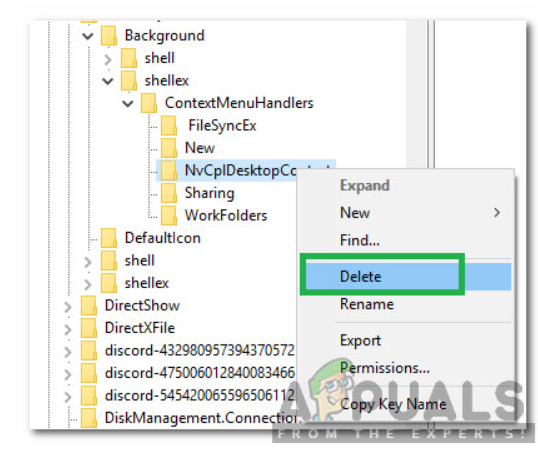
Cảnh báo: Trước khi chỉnh sửa registry, hãy chắc chắn sao lưu dữ liệu để tránh rủi ro hỏng hệ thống.
7. Gỡ Cài Đặt/ Vô Hiệu Hóa Các Ứng Dụng Xung Đột
Một số ứng dụng của bên thứ ba có thể gây xung đột và làm gián đoạn thao tác chuột phải, như:
-
HP Display Control (PdiShellExt.dll)
-
Symantec System Recovery
-
7zip
-
WinZip
Nếu bạn đã cài đặt một trong những ứng dụng này, hãy thử gỡ cài đặt hoặc vô hiệu hóa chúng để xem có giải quyết được vấn đề không.
8. Cập Nhật Driver
Đôi khi, sự cố click chuột phải không hoạt động là do driver cũ hoặc bị lỗi. Hãy cập nhật driver của chuột và các thiết bị liên quan đến phần cứng trong Device Manager. Đảm bảo rằng tất cả các driver, đặc biệt là driver của card đồ họa, luôn được cập nhật lên phiên bản mới nhất.
Kết Luận
Sự cố click chuột phải không hoạt động trên Windows 10 có thể xuất phát từ nhiều nguyên nhân khác nhau, từ chế độ Tablet Mode cho đến lỗi tiện ích mở rộng của bên thứ ba hoặc driver bị lỗi. Bằng cách áp dụng các giải pháp trên, bạn có thể khắc phục hầu hết các vấn đề này một cách nhanh chóng và hiệu quả.
Nếu bạn tiếp tục gặp phải sự cố, đừng ngần ngại liên hệ với hỗ trợ kỹ thuật hoặc tìm thêm các giải pháp khác.
Xem thêm:
3 Cách Tắt Tường Lửa Windows 11 Nhanh Chóng và Hiệu Quả (2025)
Liên Hệ Với Hải Phòng Computer
- Địa chỉ: 82,84 Quán Nam – Lê Chân – Hải Phòng
- Điện thoại: 0899.256.166
- Email: cskh.hpccom@gmail.com
- Website: haiphongcomputer.vn